使用 ESP RainMaker Home App
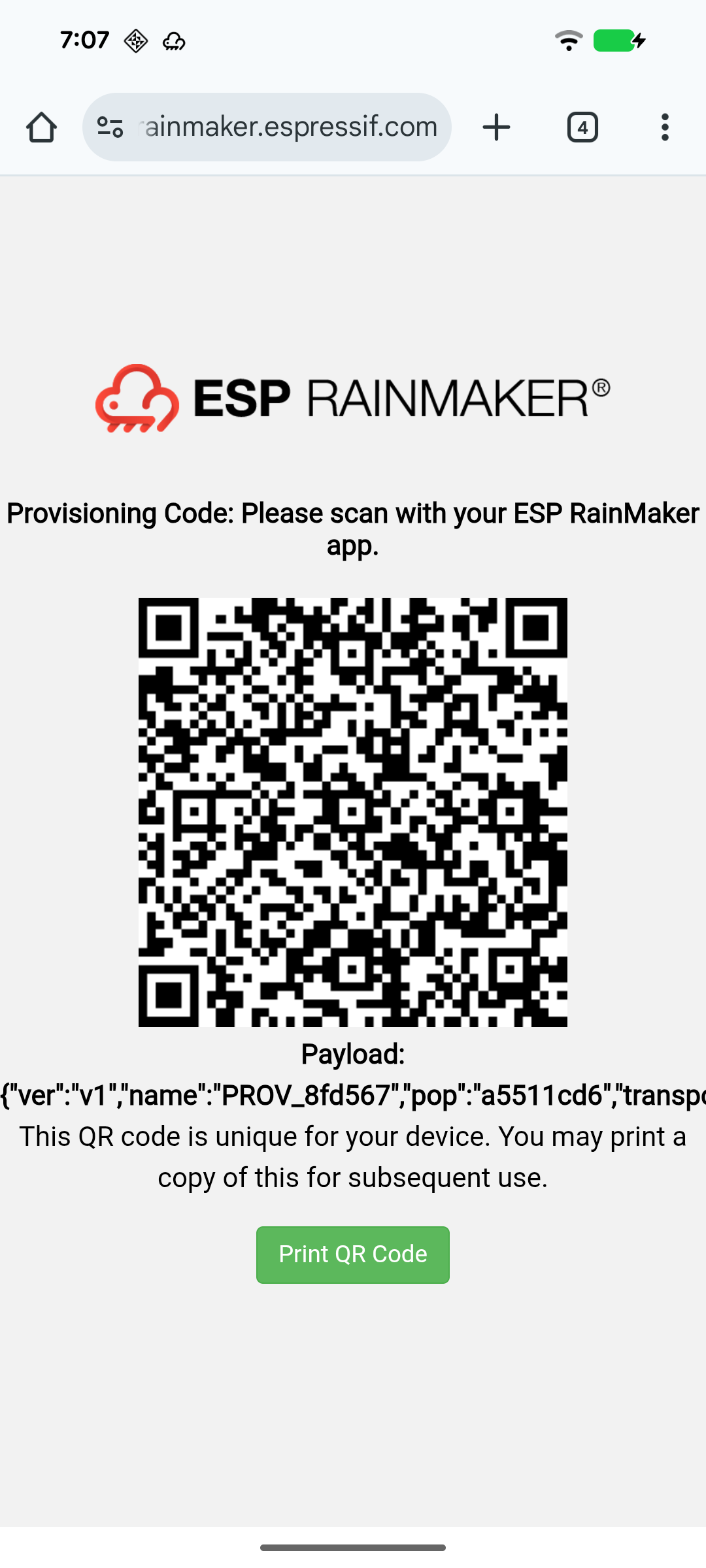
扫描二维码添加设备
- 对于带有二维码的设备,在 Home 页面右上角点击
+。选择Scan QR code开始添加。注意,请在扫描智能设备之前,打开手机的蓝牙和 Wi-Fi 功能,并将手机连接到 2.4 GHz Wi-Fi 网络。 - 输入 Wi-Fi 密码并点击
Connect连接。 - 设备将自动连接到你的应用。连接建立后,可以自定义设备名称、设备组,并与他人共享控制权限。
手动添加智能设备
你可以使用 BLE(低功耗蓝牙)或 SoftAP(Wi-Fi 接入点)配置方法手动添加智能设备。
使用 BLE 配置
前提条件: 在手机上启用蓝牙和定位服务。连接到 2.4 GHz Wi-Fi 网络。
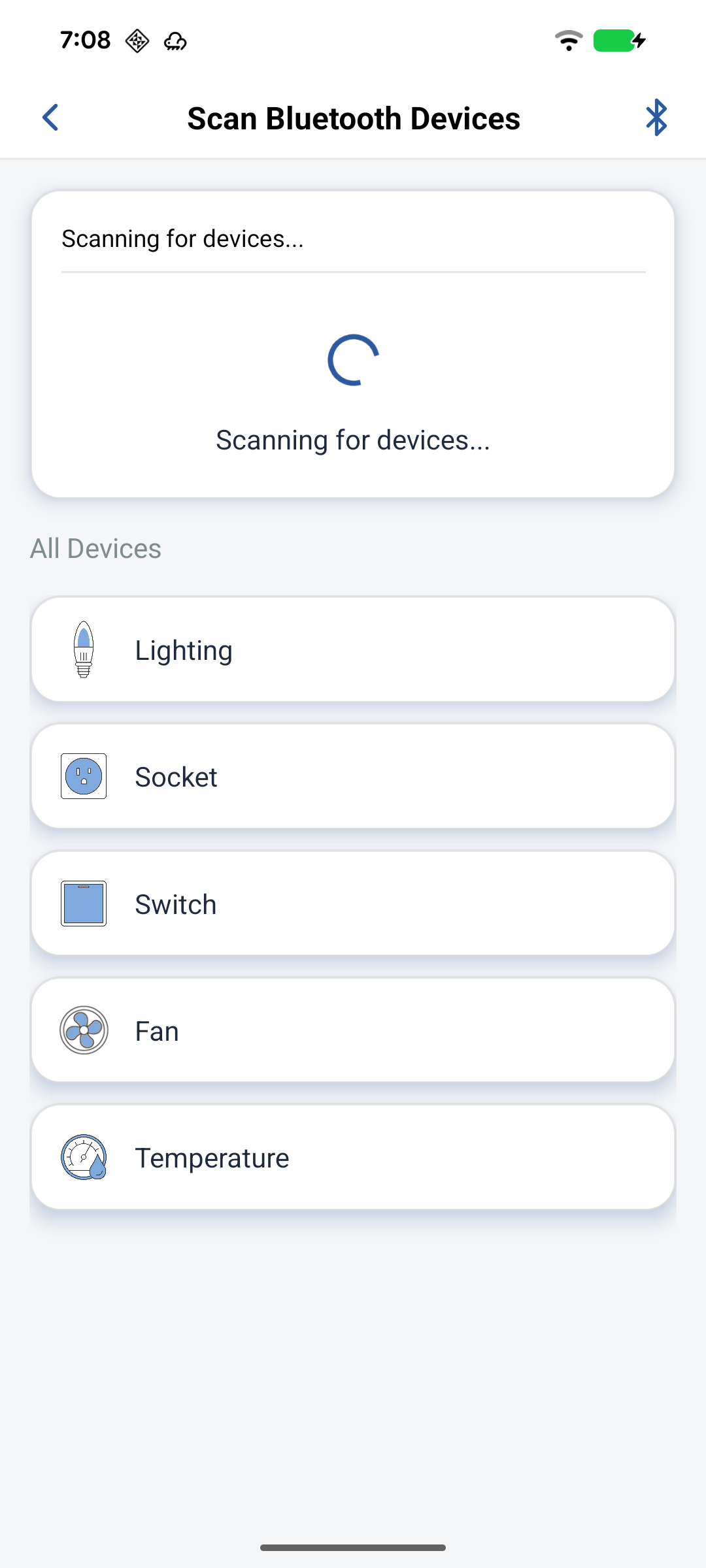
- 选择蓝牙 - 在
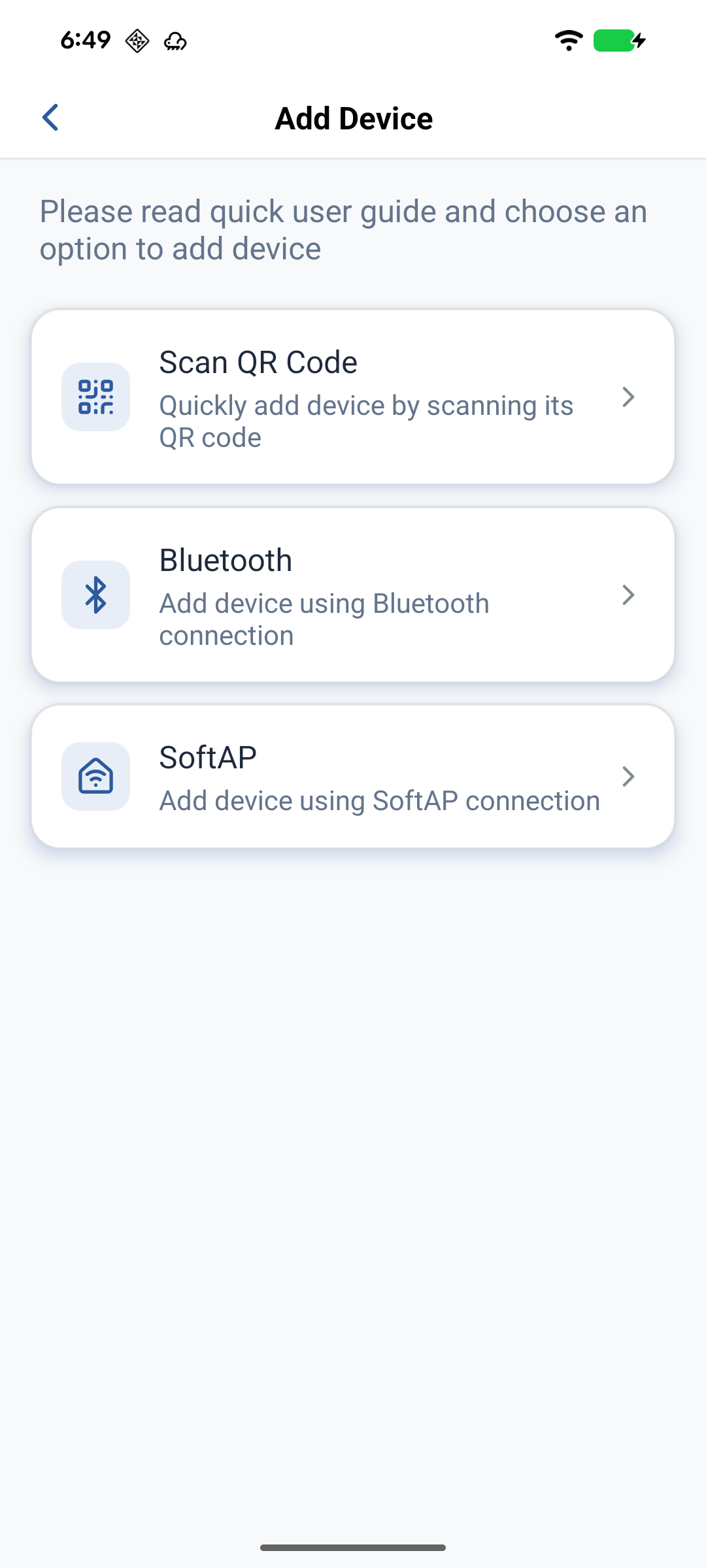
Add Device页面上,点击Bluetooth(描述:"Add device using Bluetooth connection")。 - 扫描并连接 - 应用程序会自动扫描附近的设备。从列表中选择你的设备。连接需要 5-10 秒。如果设备未出现,可以使用
Refresh刷新。 - 输入 POP 码 (如需要) - 输入设备标签上的 Proof of Possession 码,然后点击
Verify。对于没有安全功能的设备,此步骤会被跳过。
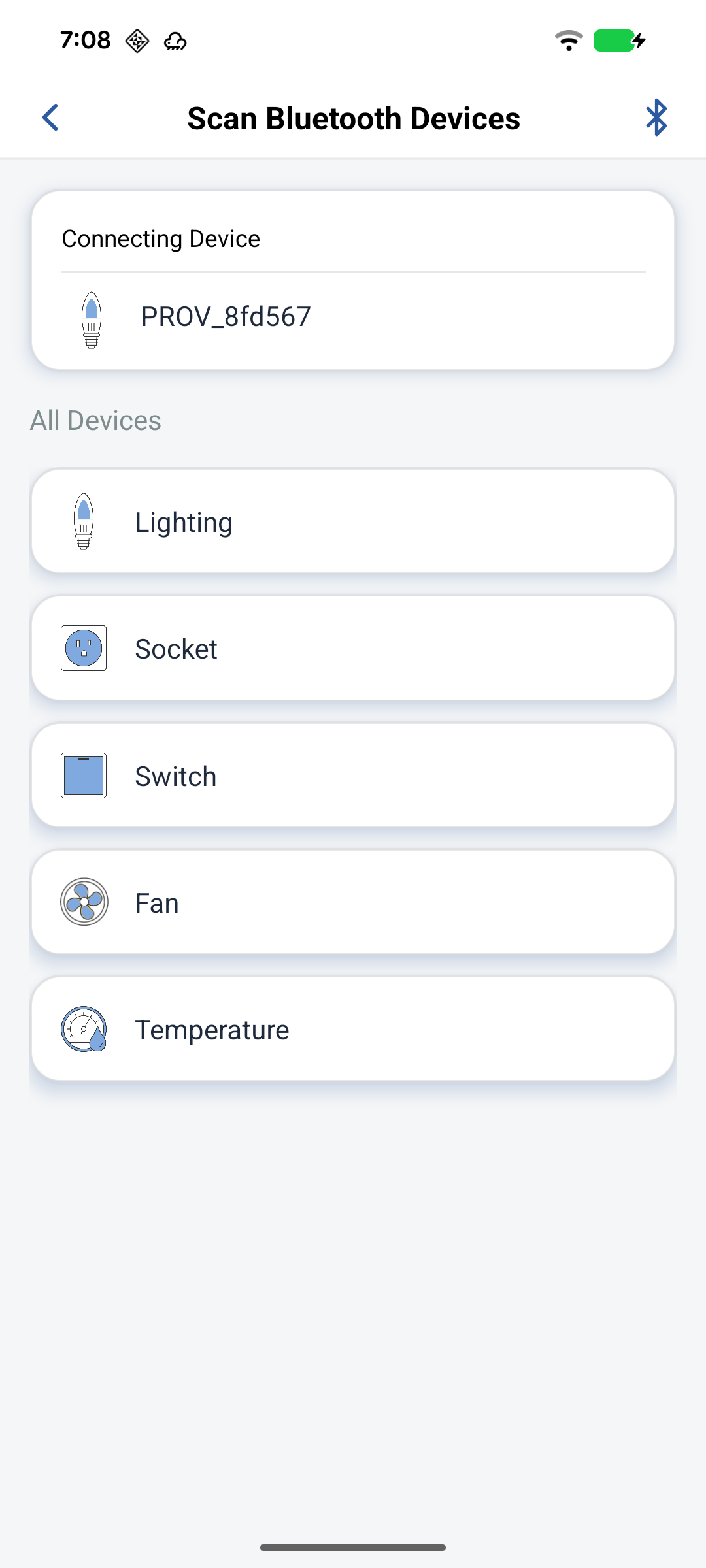
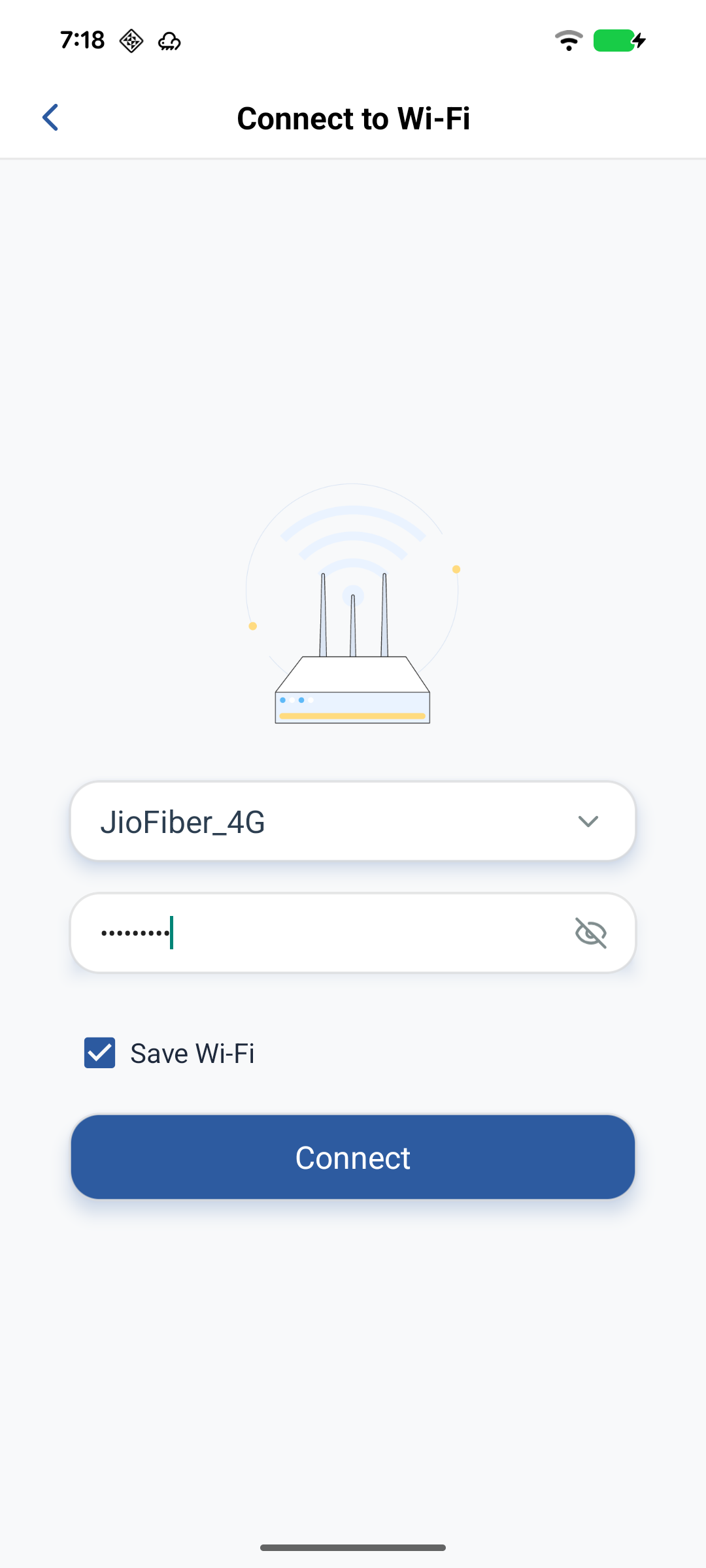
- 选择 Wi-Fi - 从列表中选择你的 Wi-Fi 网络,或切换
Join Other Network以连接隐藏的网络。 - 输入密码 - 输入你的 Wi-Fi 密码并点击
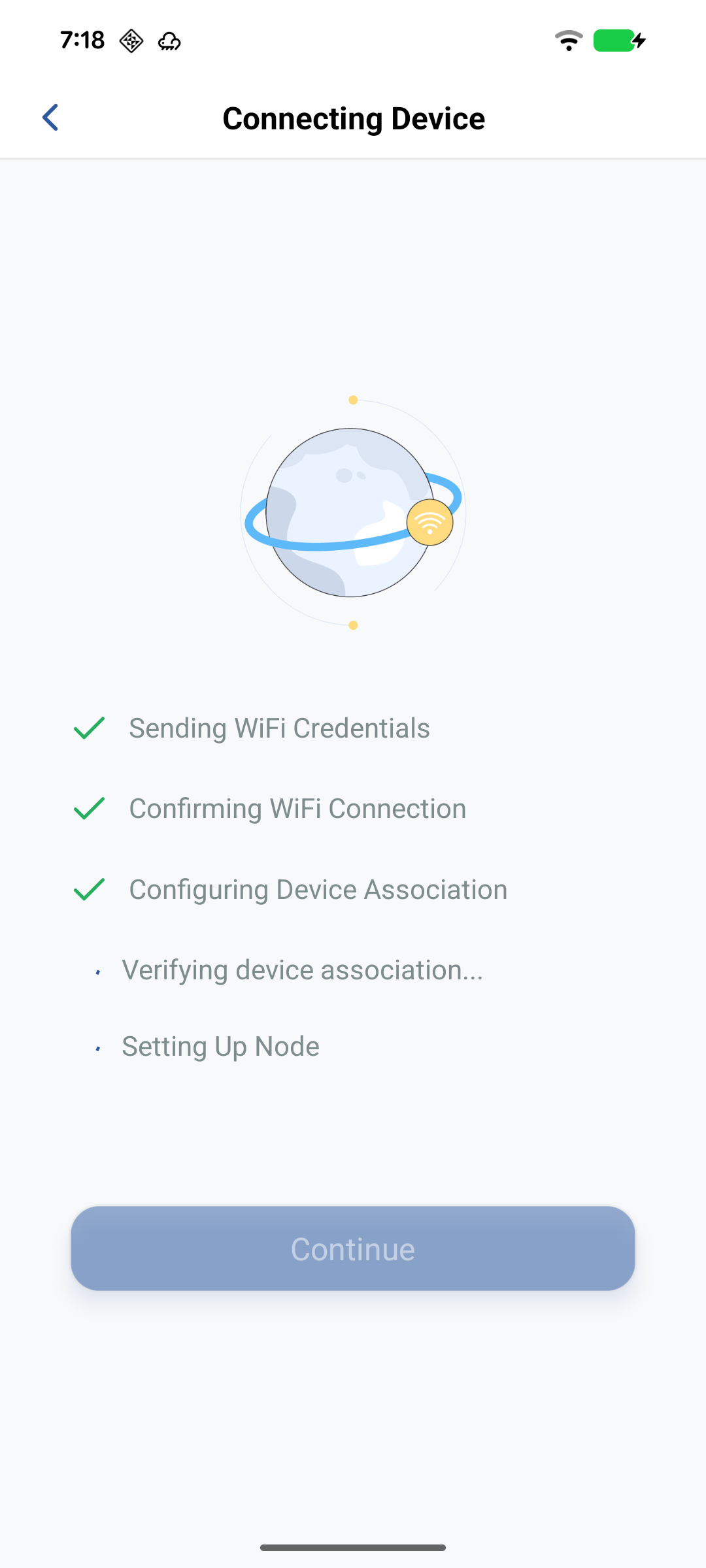
Connect。可选择勾选Remember this network。 - 配置中 - 等待 10-30 秒,应用正在配置你的设备。在此过程中请勿关闭应用。
- 继续 - 点击
Continue完成设置。你的设备将出现在 Home 页面上,以供使用。
使用 SoftAP 配置
前提条件: 启用定位服务。连接到 2.4 GHz Wi-Fi 网络。确保设备正在广播其 SoftAP 网络。
- 选择 SoftAP - 在
Add Device页面上,点击SoftAP(描述:"Add device using SoftAP connection")。 - 连接到设备
- iOS: 点击
Go to Wi-Fi Settings,将打开手机的 Wi-Fi 设置。选择设备的网络,然后返回应用并点击Continue。应用会验证你是否已连接到设备的 Wi-Fi。 - Android: 应用会自动扫描 SoftAP 设备,可用设备会显示在列表中。点击你的设备进行选择(出现复选标记),然后点击
Connect to Device。连接需要 5-10 秒。如果设备未出现,可以使用Refresh刷新。
- iOS: 点击
- 输入 POP 码 (如需要) - 输入设备标签上的 Proof of Possession 码,然后点击
Verify。对于没有安全功能的设备,此步骤会被跳过。 - 选择 Wi-Fi - 从列表中选择你的家庭 Wi-Fi 网络,或选择
Join Other Network以连接隐藏的网络。 - 输入密码 - 输入 Wi-Fi 密码并点击
Connect。可选择勾选Remember this network以记住此网络。 - 配置中 - 等待 10-30 秒,等待应用配置你的设备。在此过程中,请勿关闭应用。 在 iOS 上,设备将从其自己的 Wi-Fi 断开并连接到你的家庭网络。
- 继续 - 点击
Continue完成设置。你的设备将出现在 Home 页面上,随时可以使用。
重置设备(以灯泡为例)
- 如果你的智能设备(如灯泡)保持常开,则表示已成功连接。
- 如需重置智能设备,请关闭设备,等待两秒后打开,并重复此操作(关闭、等待 2 秒、打开)五次,直到设备成功重置并闪烁黄色指示灯。
删除设备
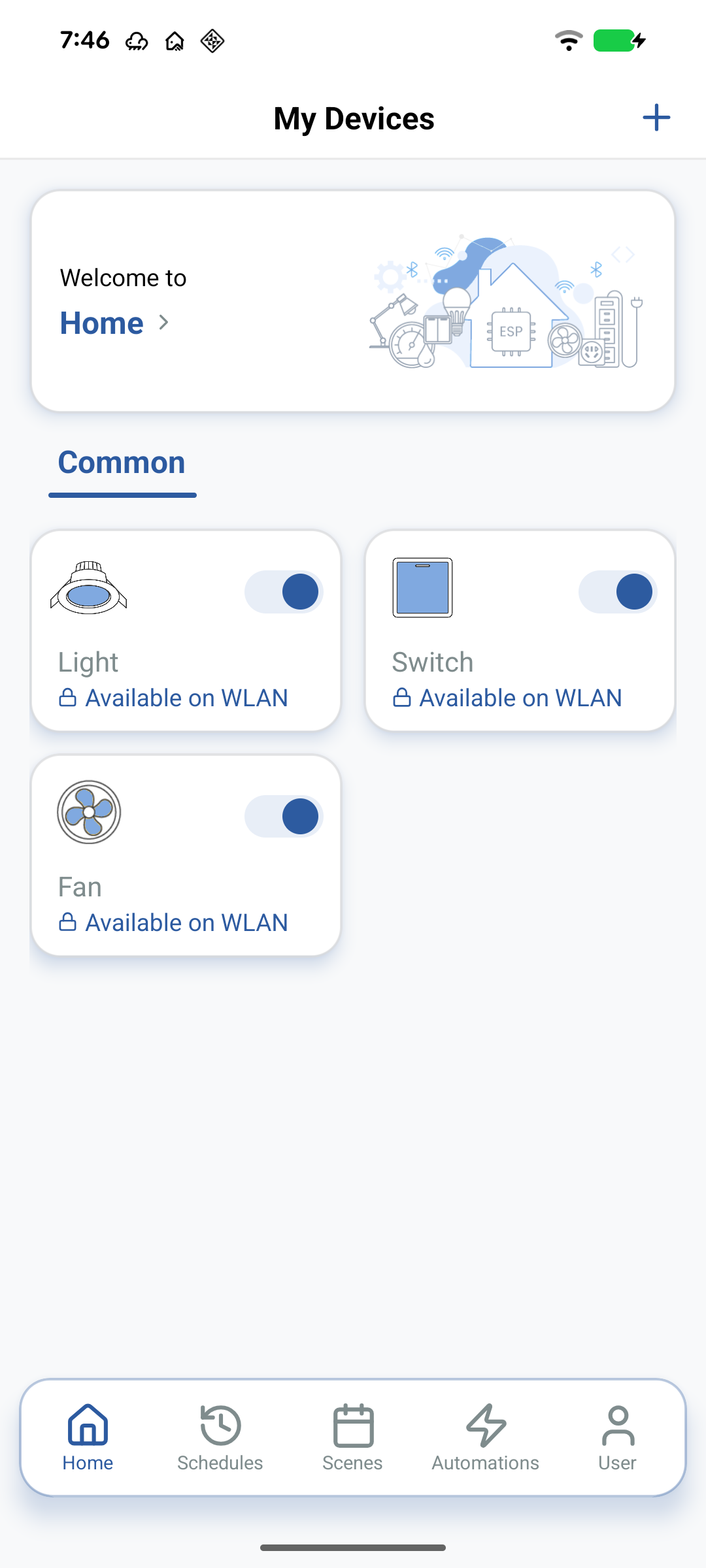
- 打开设备控制 - 在 Home 页面,找到要删除的设备并点击,打开设备控制页面。
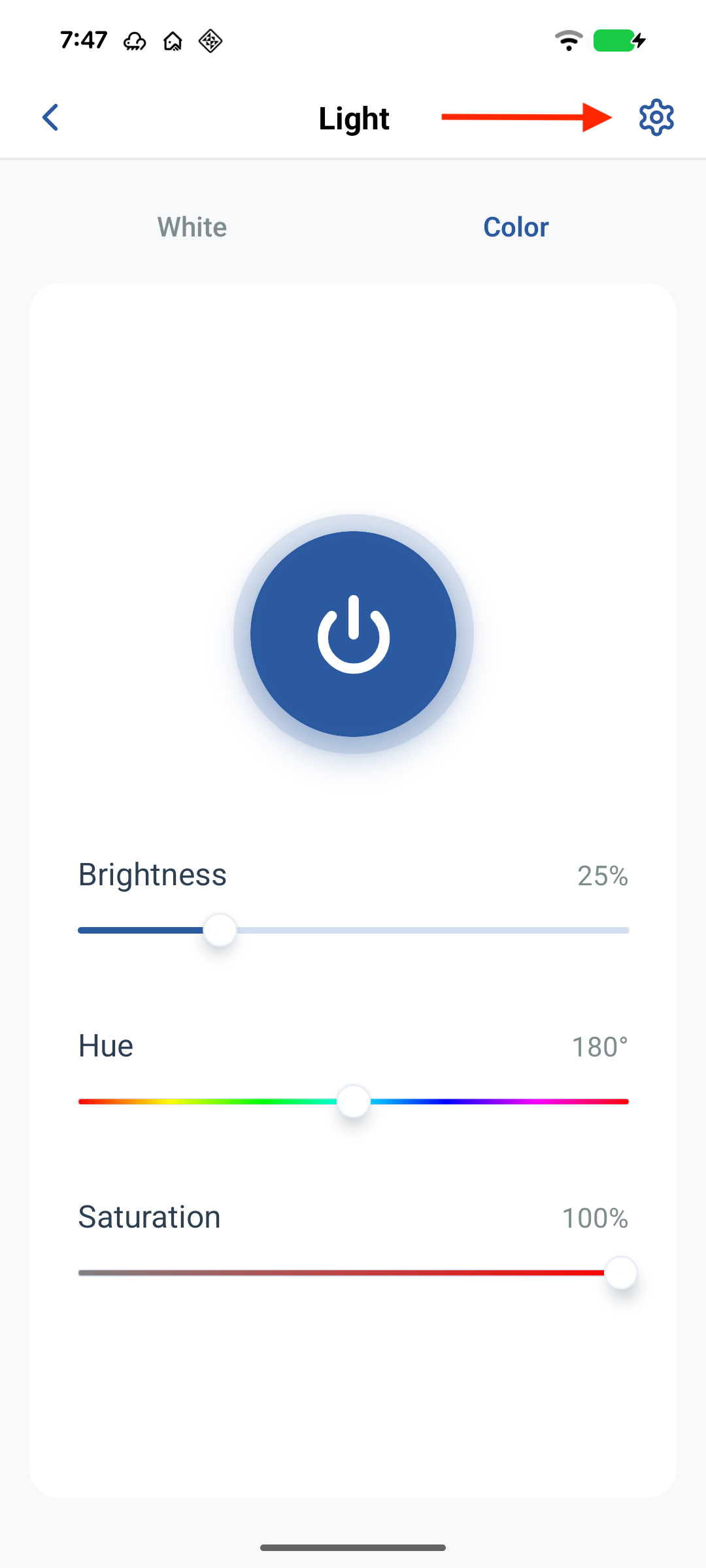
- 访问设备设置 - 点击控制页面右上角的设置图标(齿轮图标),打开设置页面。
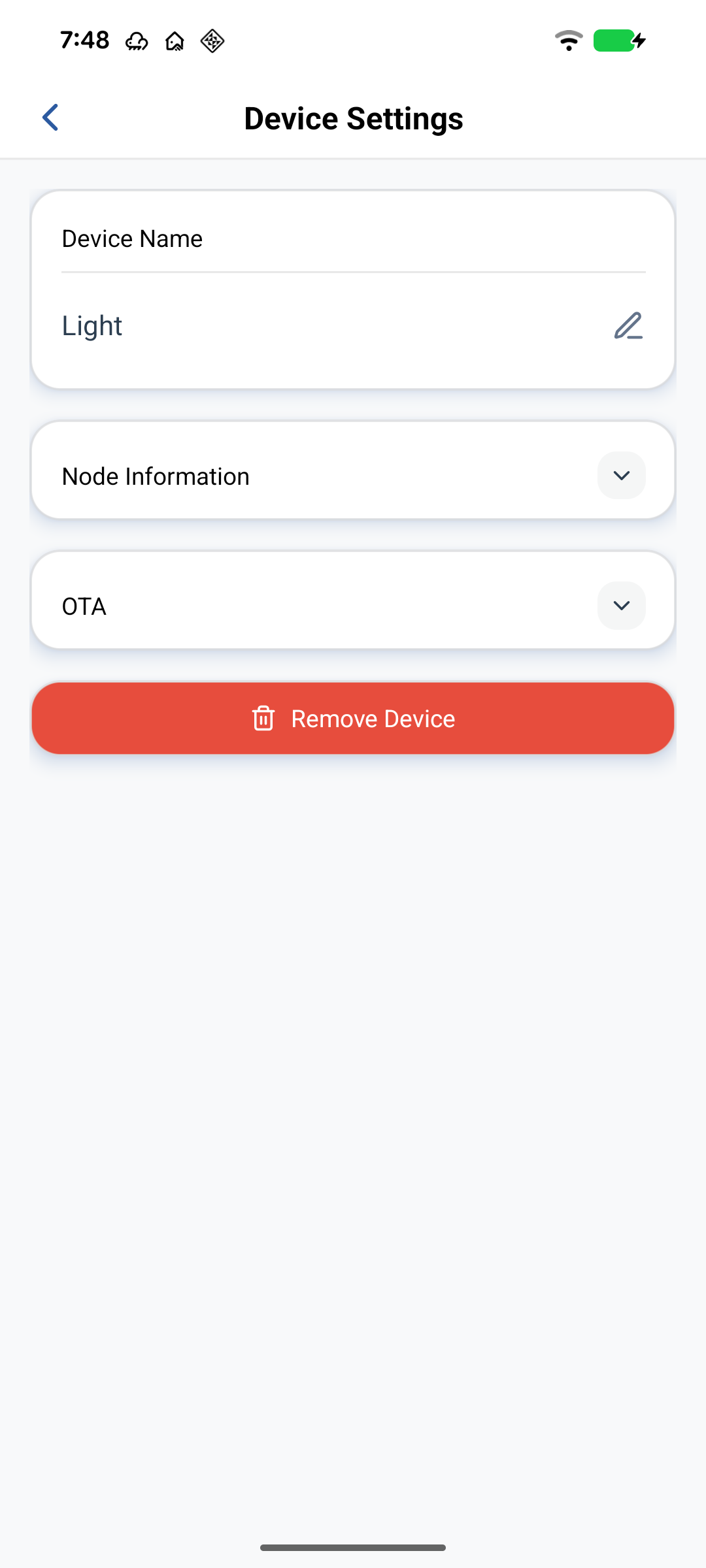
- 移除设备 - 向下滚动到设置页面底部,点击
Remove Device按钮(红色按钮)。 - 确认移除 - 此时会出现一个确认对话框,要求你确认删除。点击
Remove永久移除设备。 - 恢复出厂设置 - 应用将自动对设备执行恢复出厂设置(如果支持),然后将其从你的账号中移除,并返回 Home 页面。
房间管理
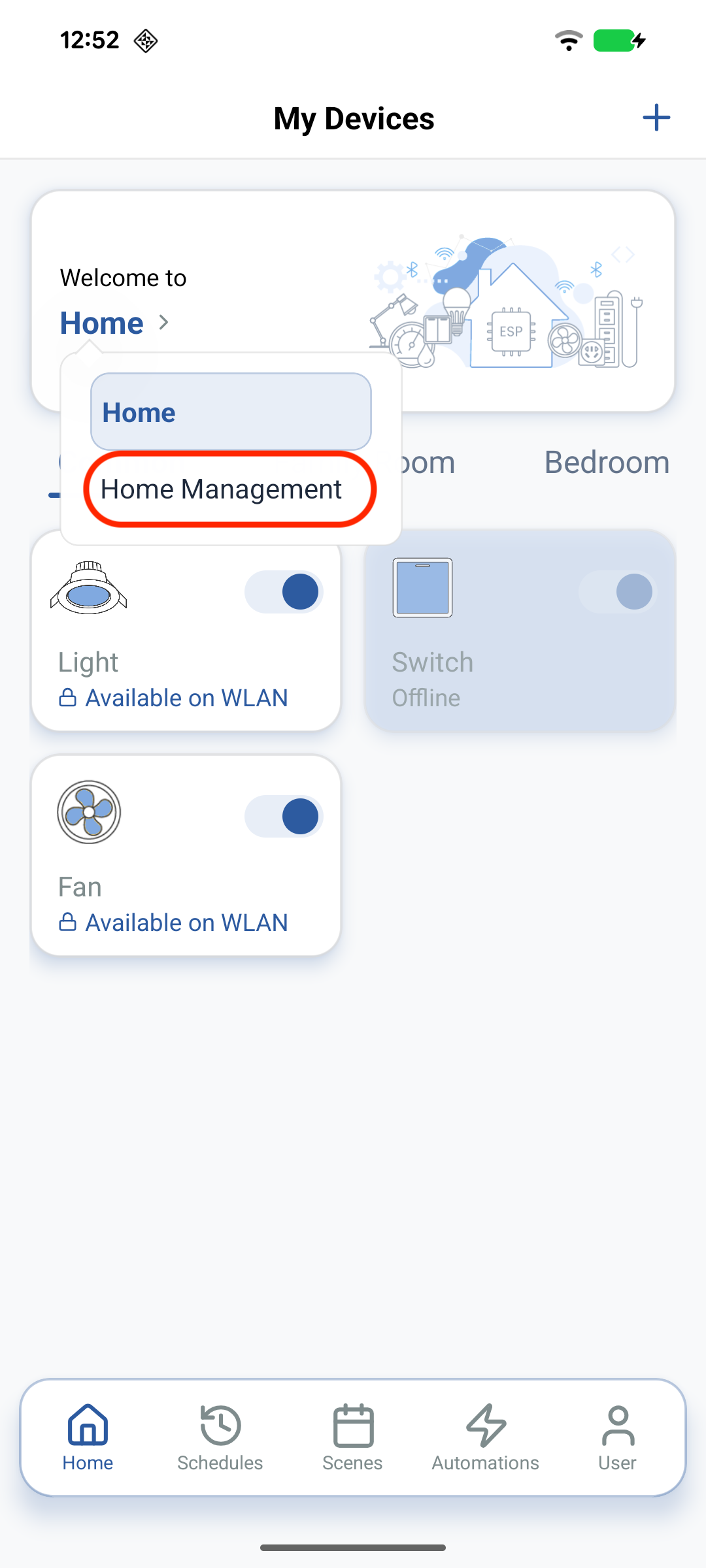
- 访问房间 - 点击
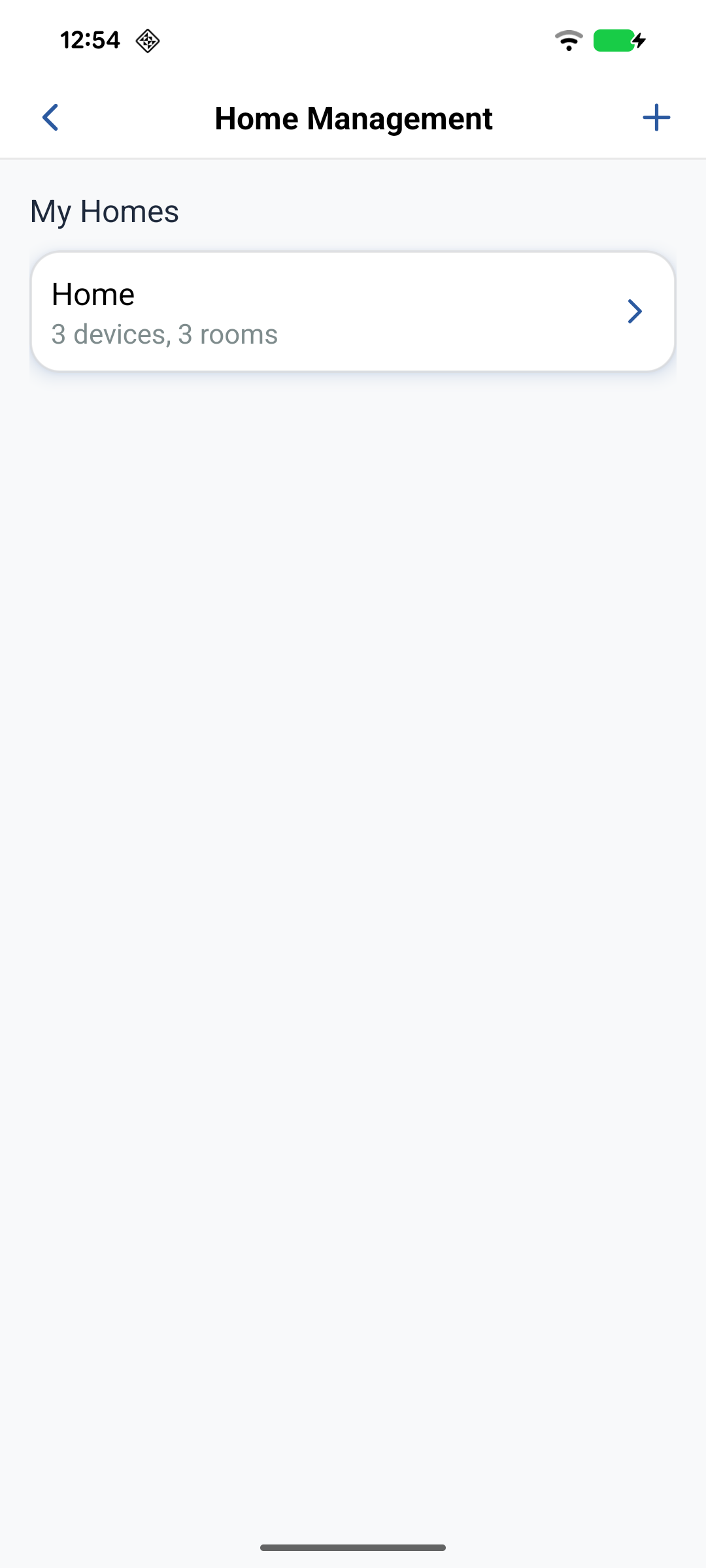
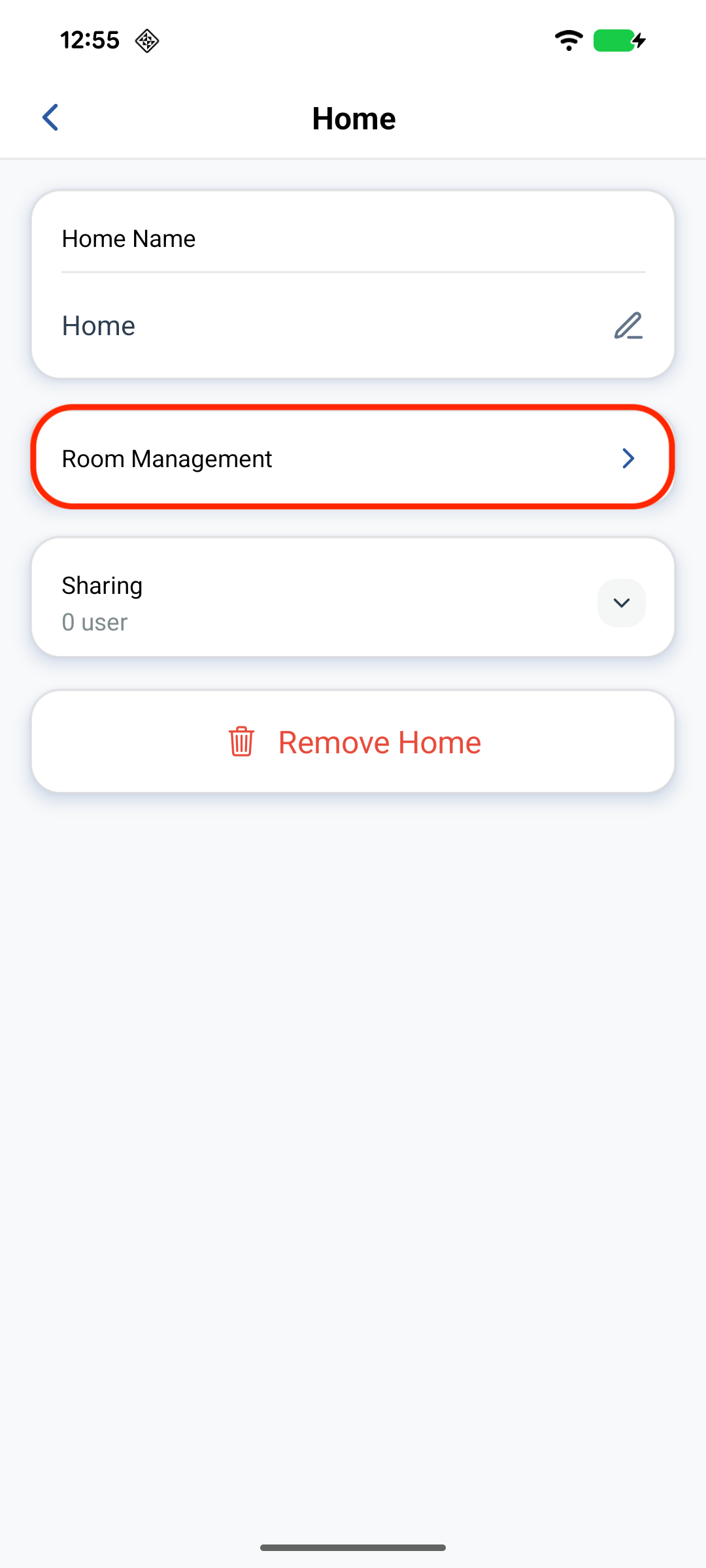
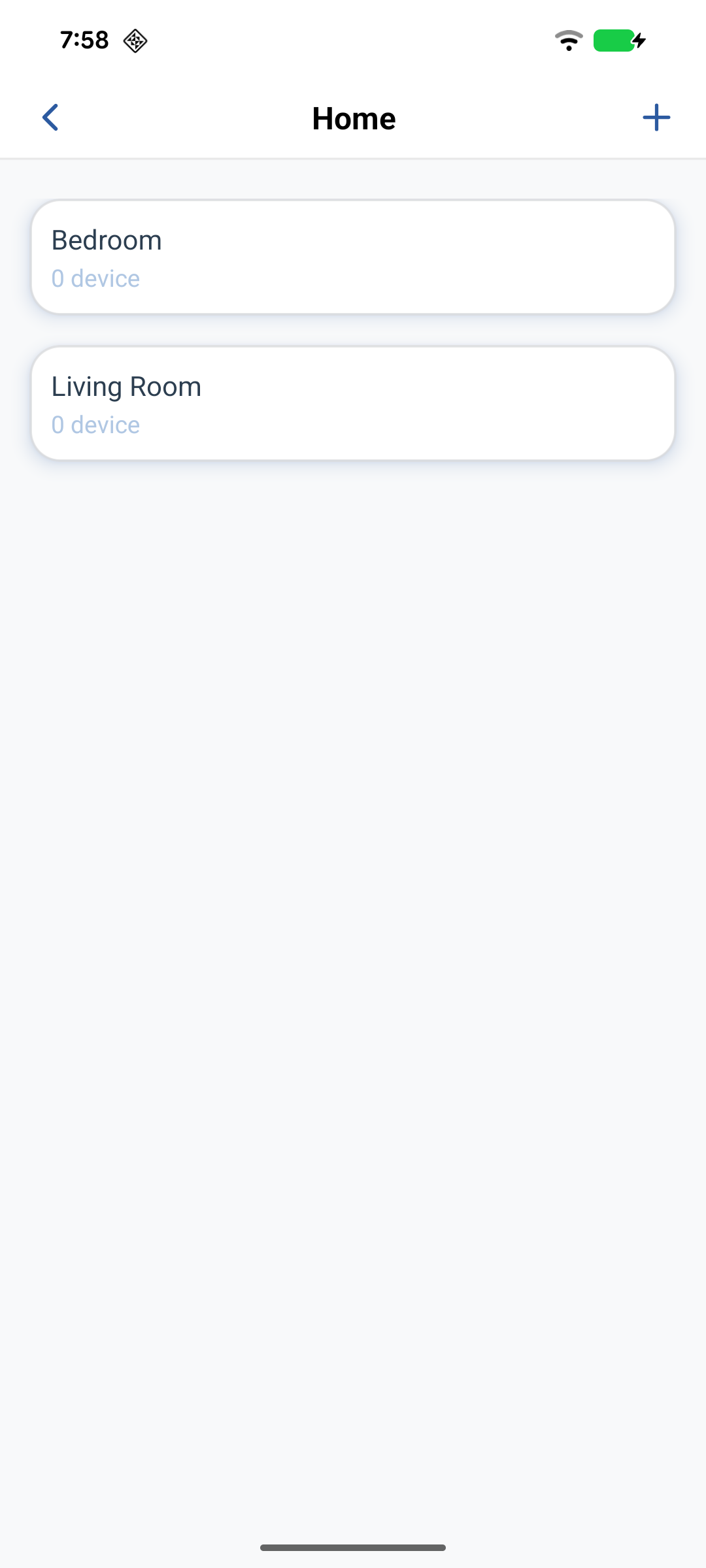
Welcome to Home按钮,然后点击Home Management按钮,前往家庭管理页面。选择要创建/添加房间的家庭,然后点击Room Management。该家庭中的所有房间都会显示出来。
- 创建新房间 - 在房间管理页面中,点击右上角的
+按钮开始创建房间。 - 命名房间 - 点击
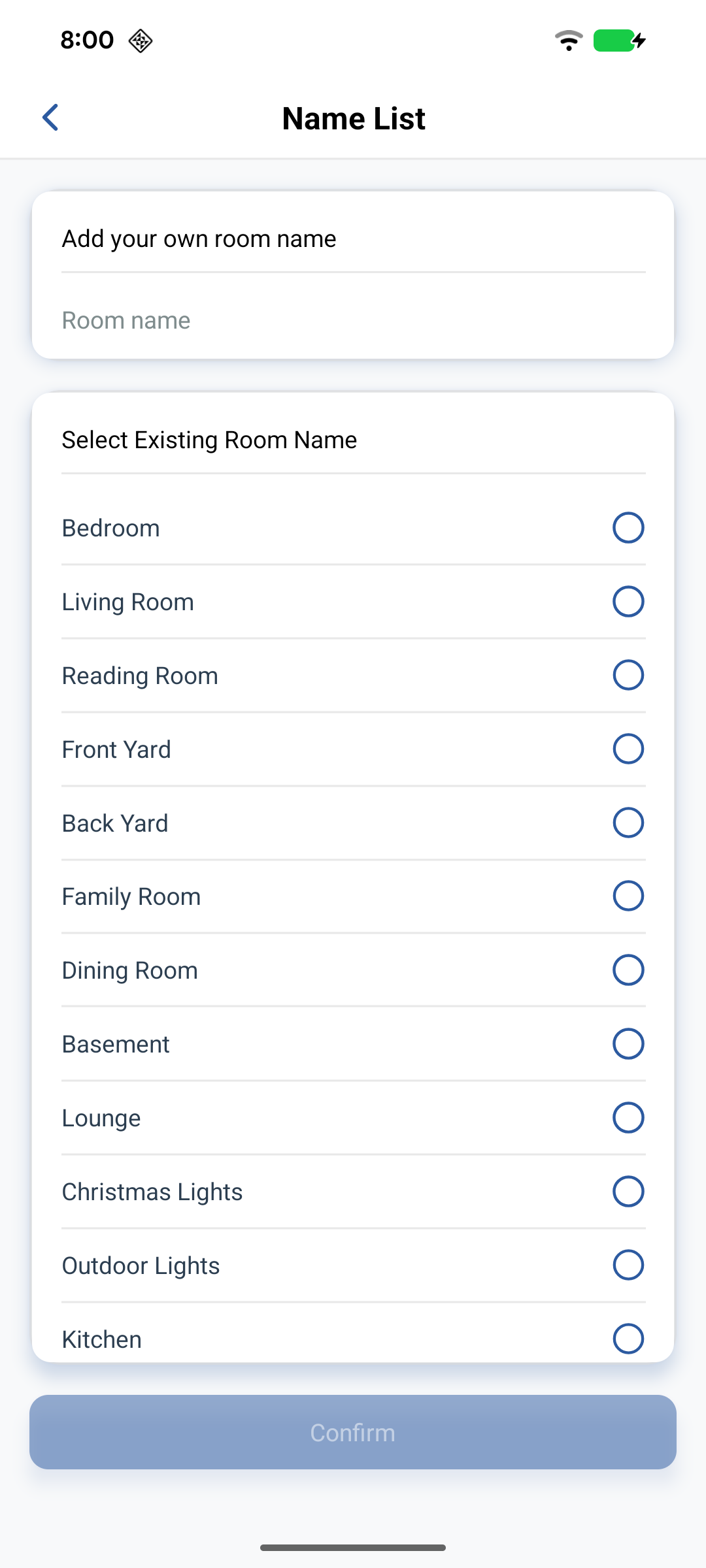
Room Name选择默认房间名或自定义房间名称。你可以:- 从推荐名称中选择(Bedroom、Living Room、Kitchen 等)
- 创建自定义房间名称
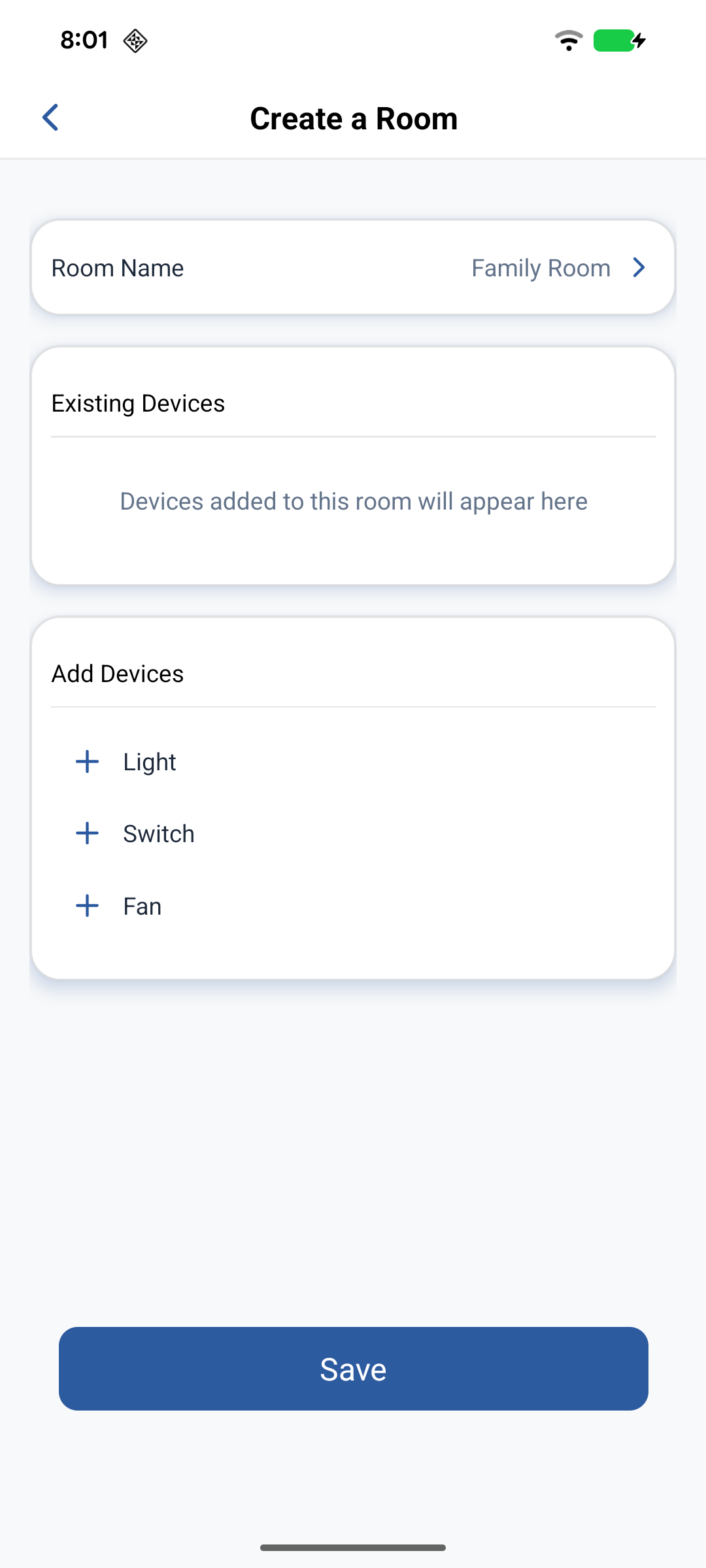
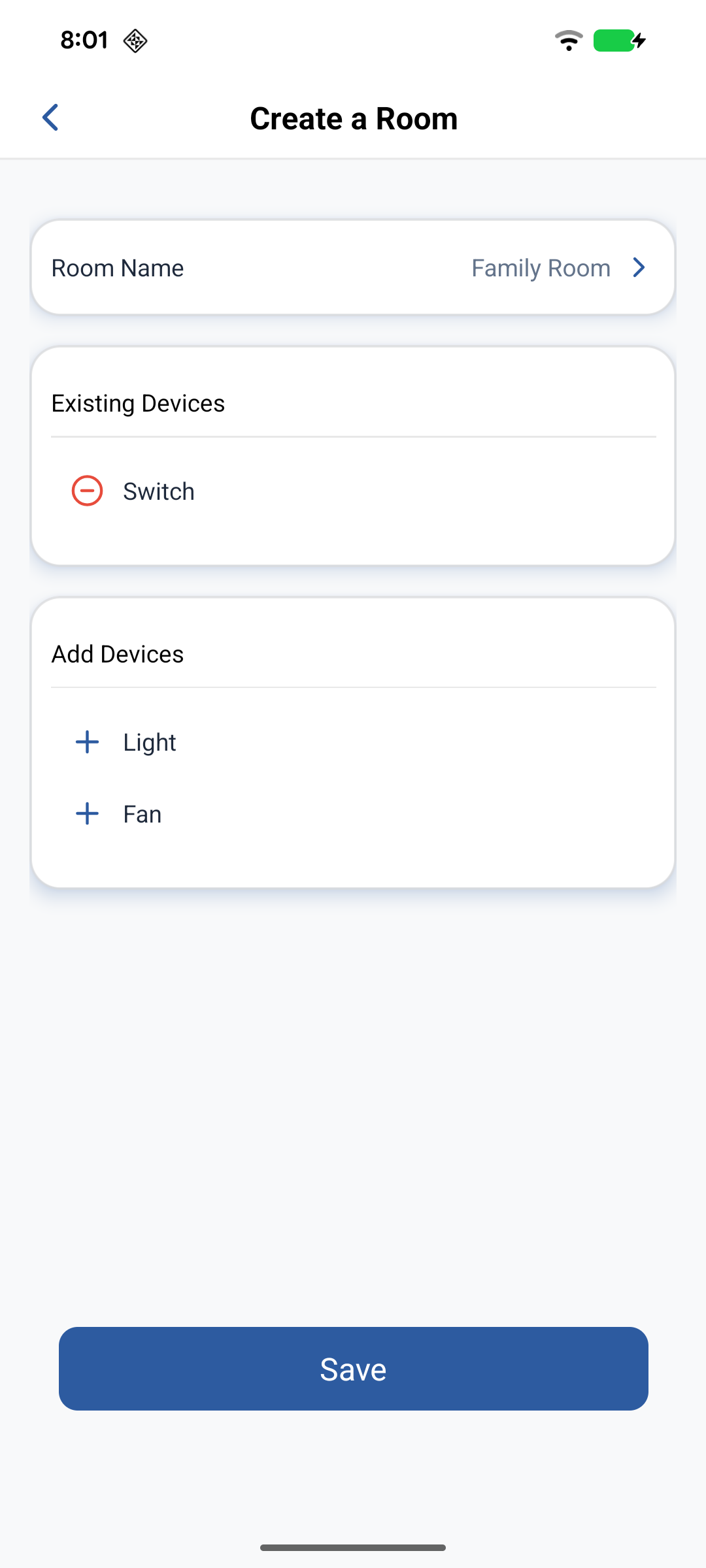
- 添加设备 - 从
Add Devices列表中点击设备,将其添加到你的房间。选中的设备会显示在Existing Devices部分。点击Save完成设备添加。 - 访问房间 - Home 页面会出现一个房间标签页,显示该房间中的所有设备。
添加或删除房间设备
- 访问房间 - 点击底部导航栏中的
Rooms。 - 选择房间 - 点击要编辑的房间卡片,打开房间详情页面。
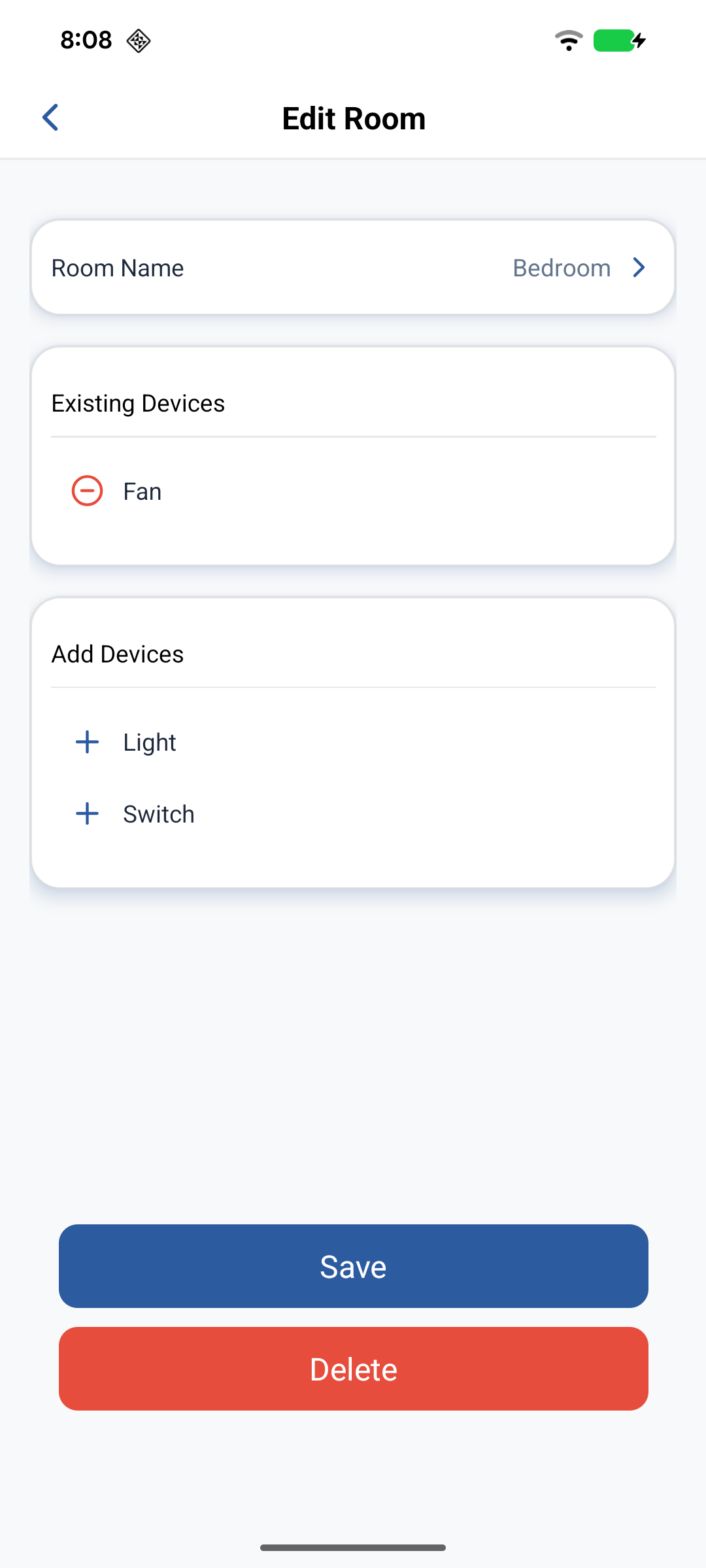
- 编辑房间 - 在房间页面上,点击右上角的 Settings 图标(齿轮图标),或点击
Edit Room进入编辑模式。 - 更改设备:
- 移除设备: 点击
Existing Devices栏中设备旁边的 减号 (−) 图标,将其从房间中移除 - 添加设备: 点击
Add Devices栏中设备旁边的 加号 (+) 图标,将其添加到房间 - 重命名房间: 点击
Room Name更改房间名称
- 移除设备: 点击
- 保存更改 - 点击
Save应用你的更改。
语音助手
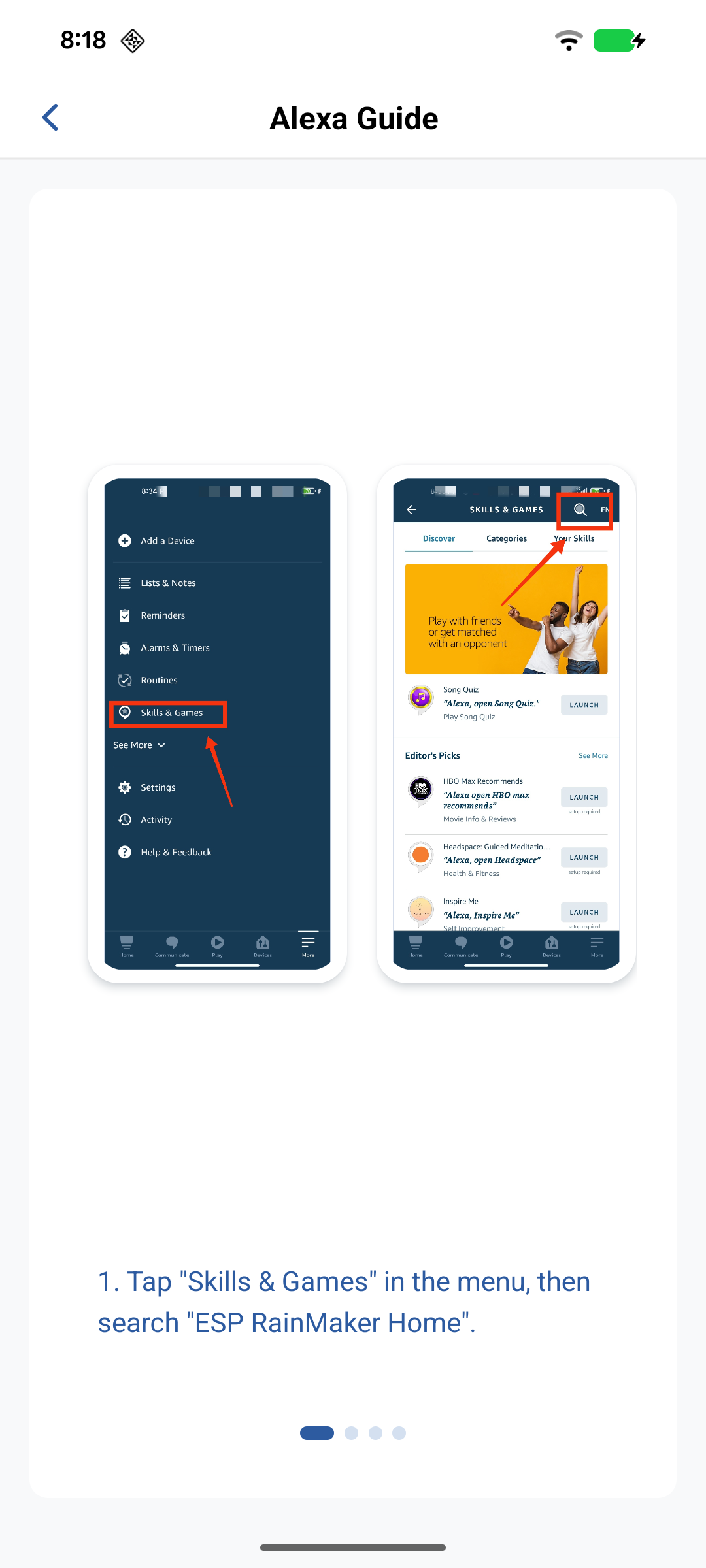
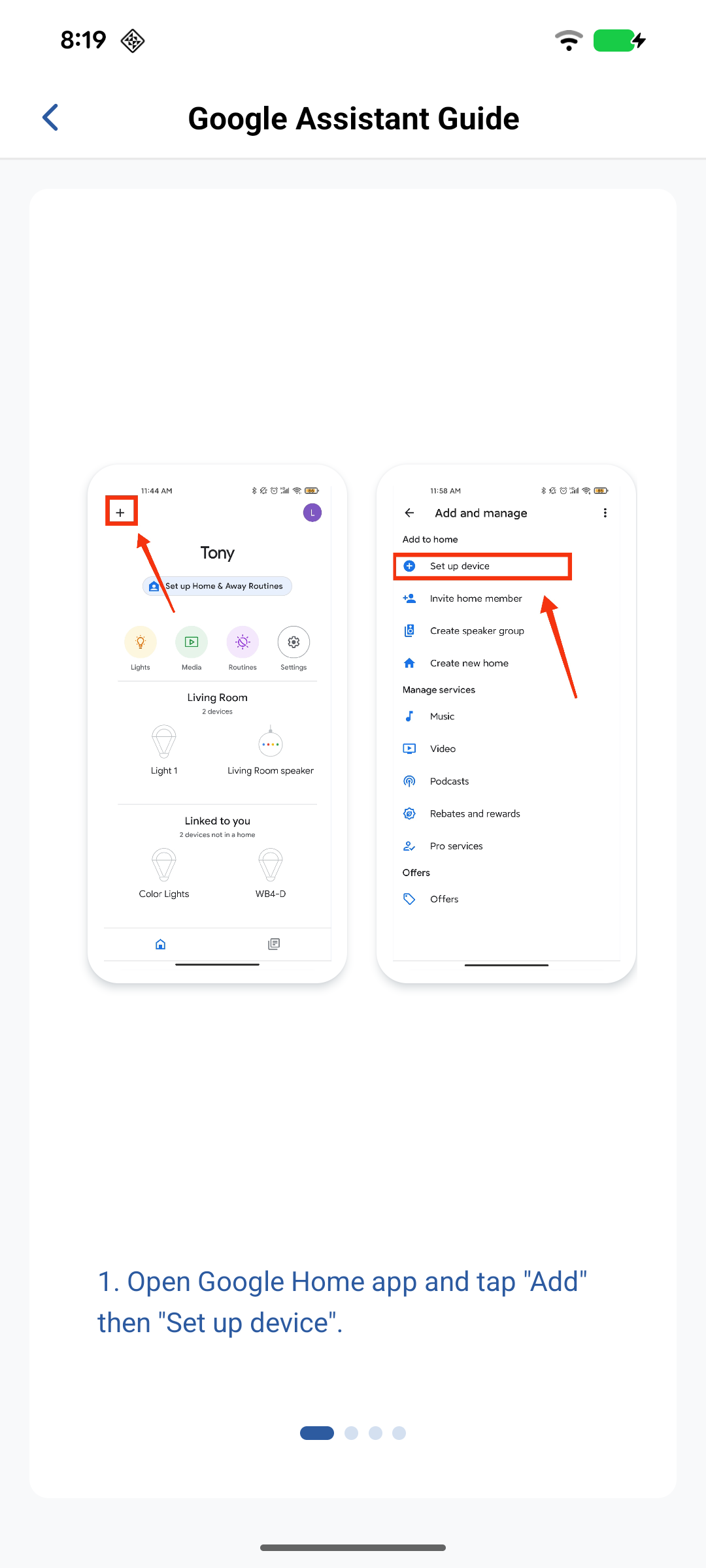
- 连接到语音助手 - 你可以将智能设备连接到语音助手,以便通过语音更轻松地控制设备。
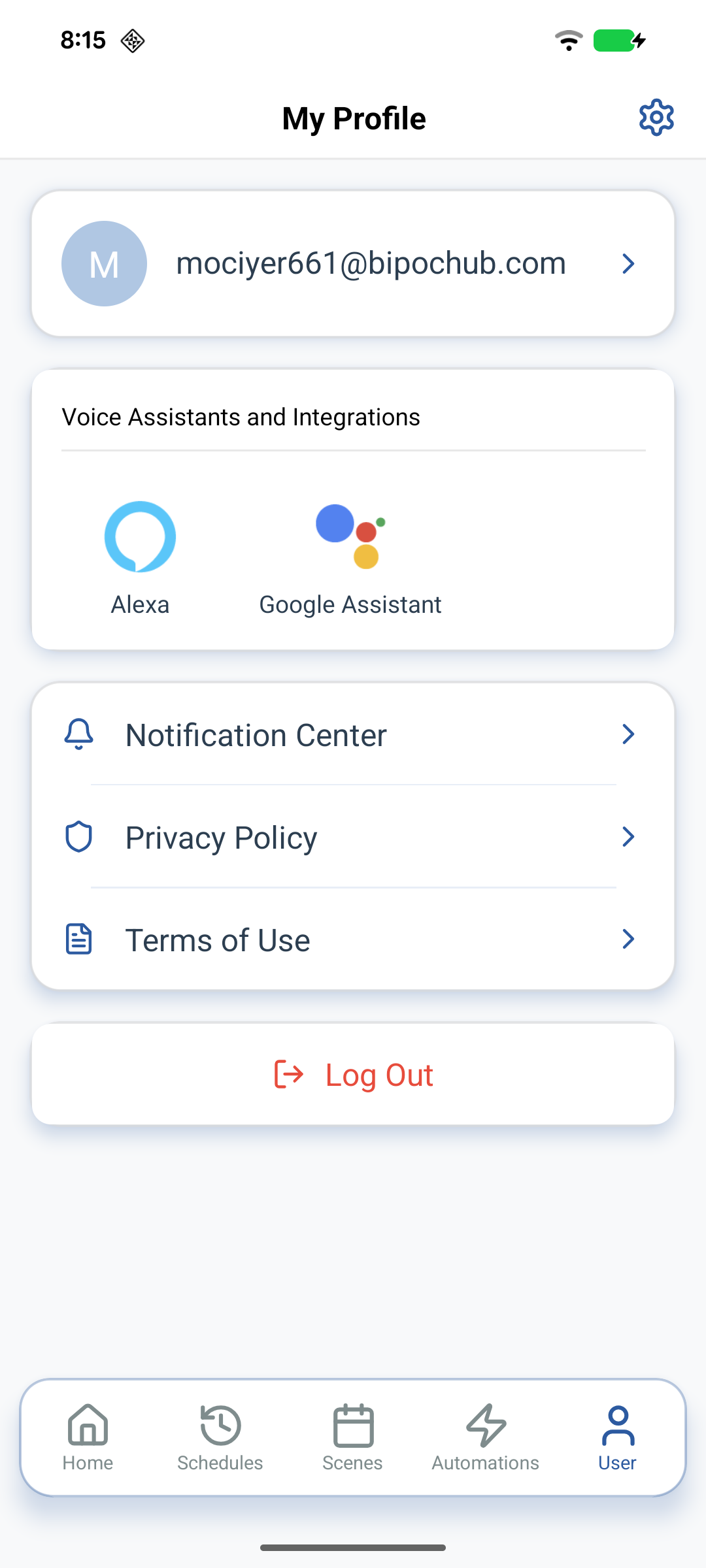
- 访问集成 - 首先,前往
User>Voice Assistants and Integrations,点击要连接的语音助手,然后按照工作流程中的说明操作。