设备控制
你可以通过设备列表控制设备。根据设备类型,可以控制 ON/OFF 状态,调整设备参数。例如,对于灯光可以设置 brightness、color;对于风扇可以设置 speed。
设备列表
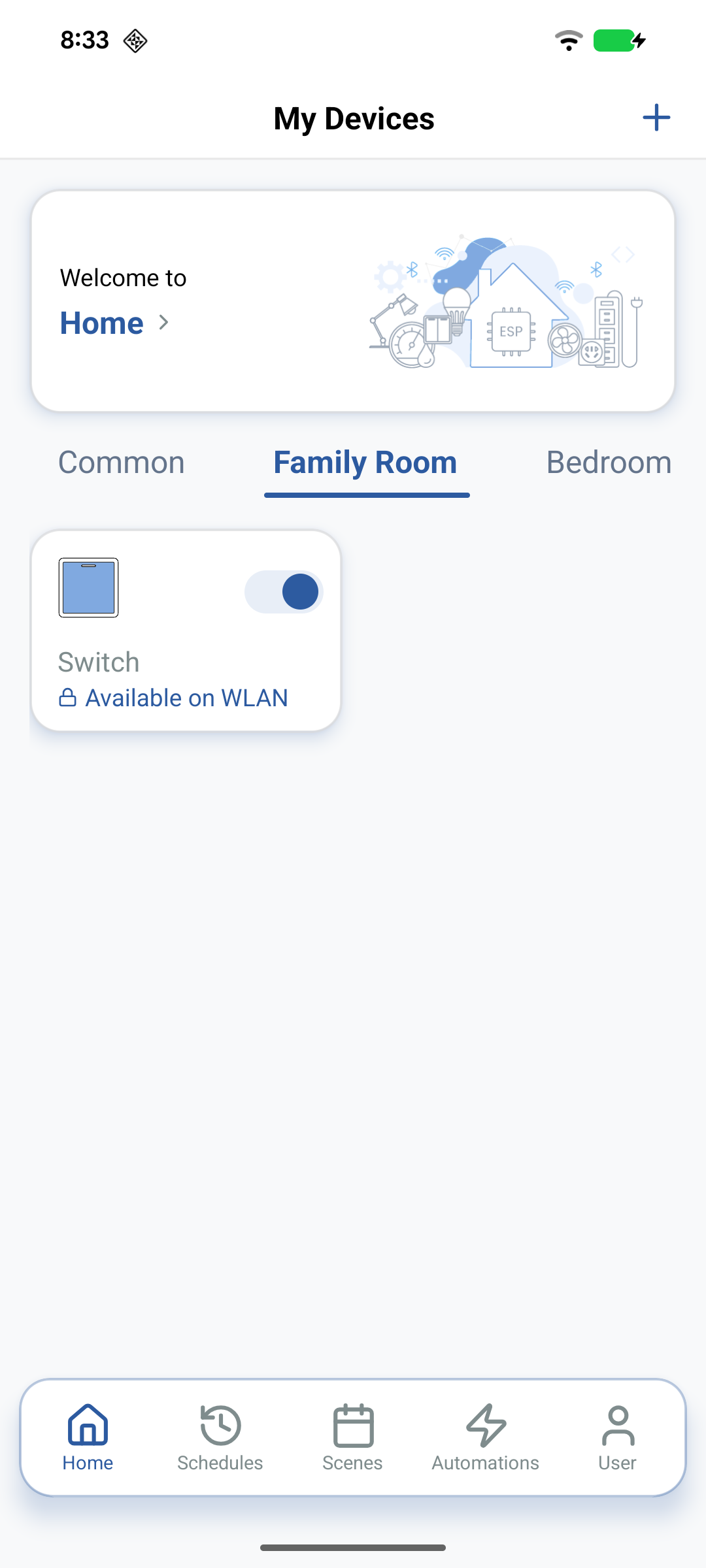
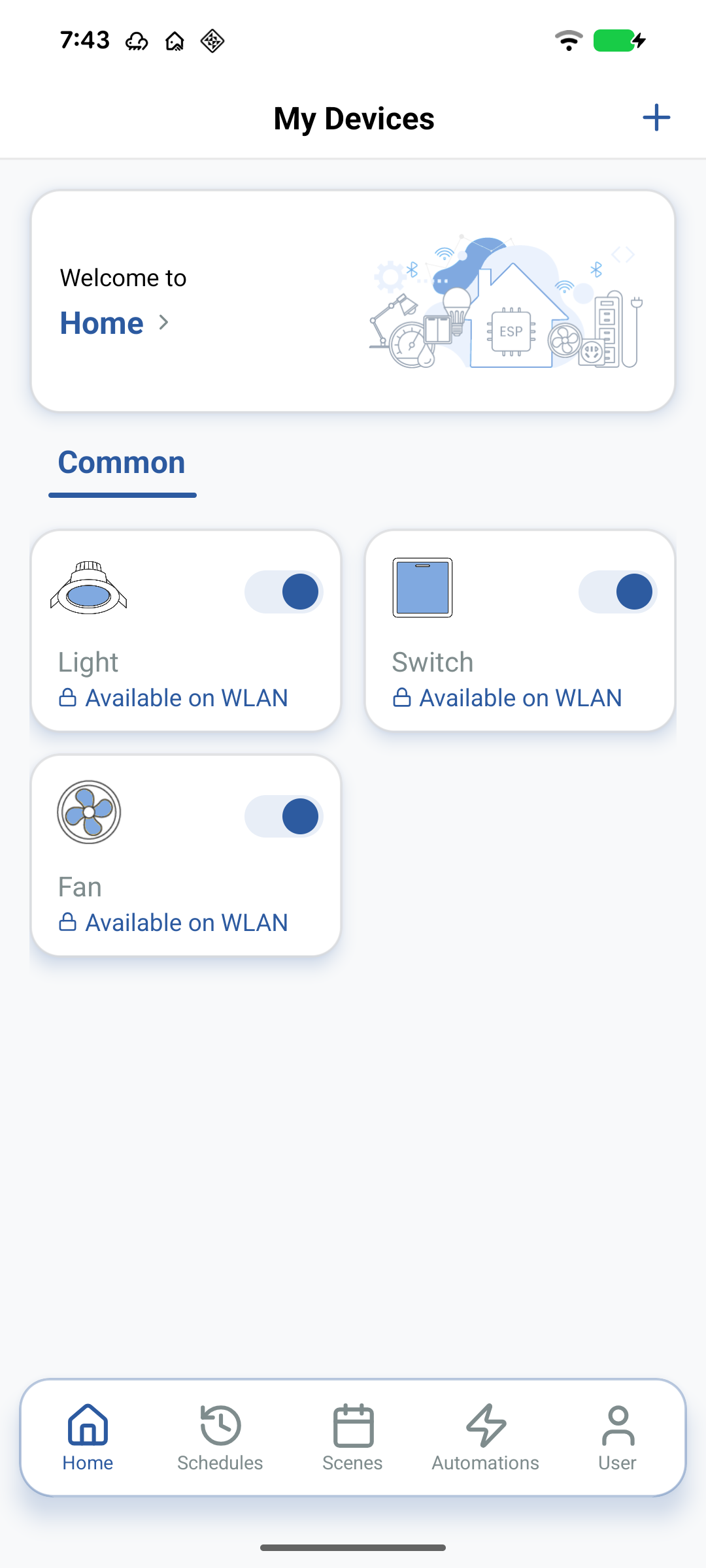
设备在家庭层级列出。对于一个家庭,所有设备默认显示在 Common 房间下。你可以在家庭下创建房间,以便按位置对设备进行分类管理。
房间管理
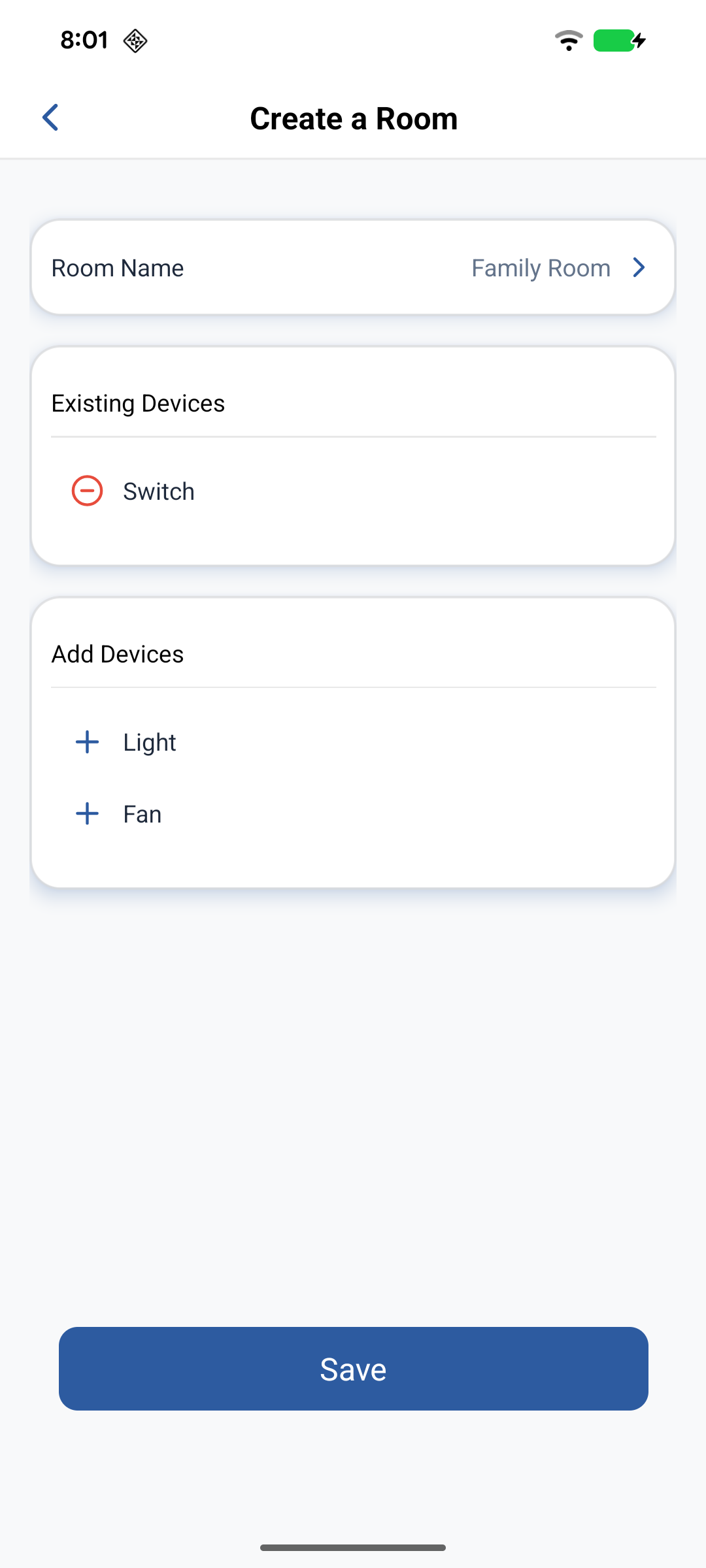
可以在家庭中创建和管理房间。房间有助于按位置识别和管理设备。创建的房间会以标签页的形式显示在家庭中。
创建房间
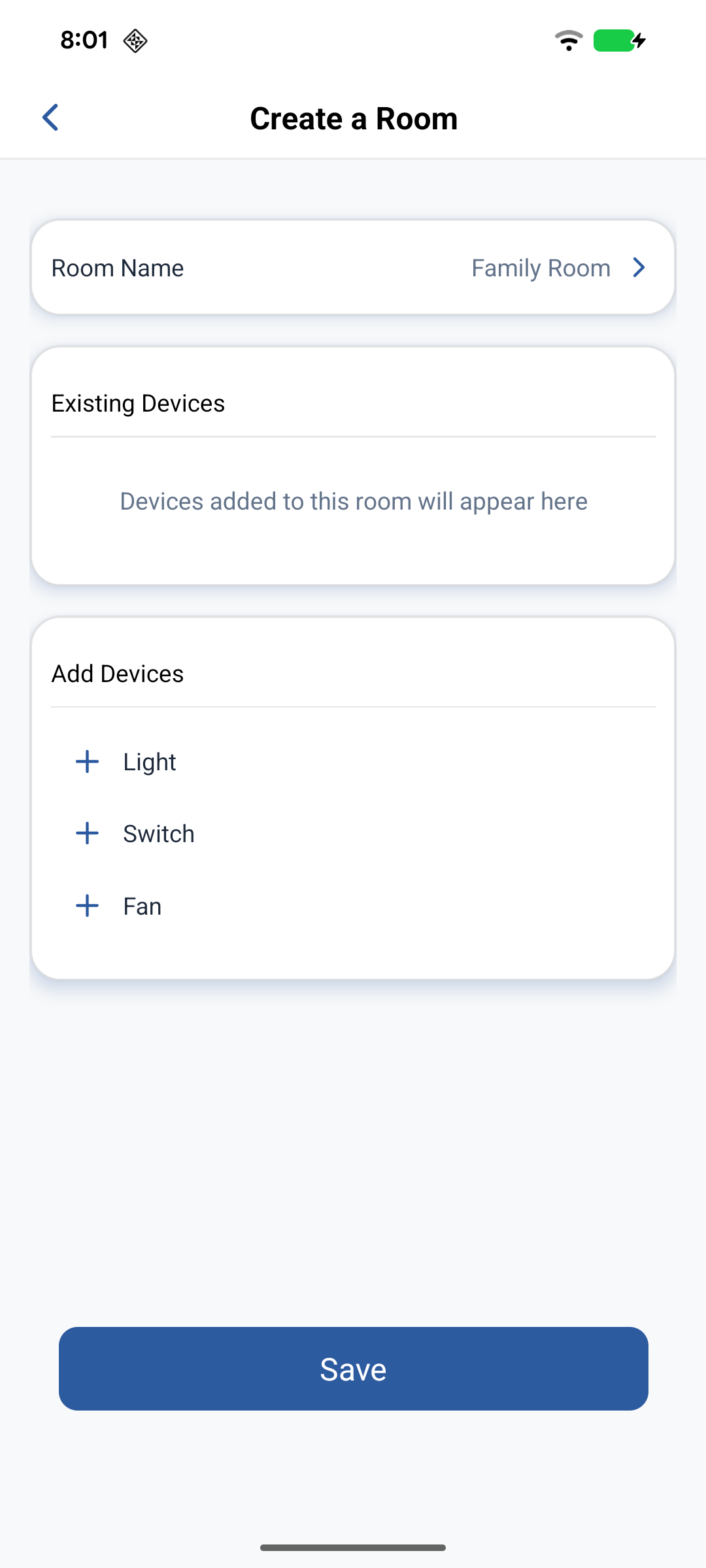
- 访问房间 - 点击
Welcome to Home按钮,然后点击Home Management按钮,导航到家庭管理。选择要创建/添加房间的家庭,然后点击Room Management标签页。该家庭中的所有房间都会显示出来。 - 创建新房间 - 在房间管理页面中,点击右上角的
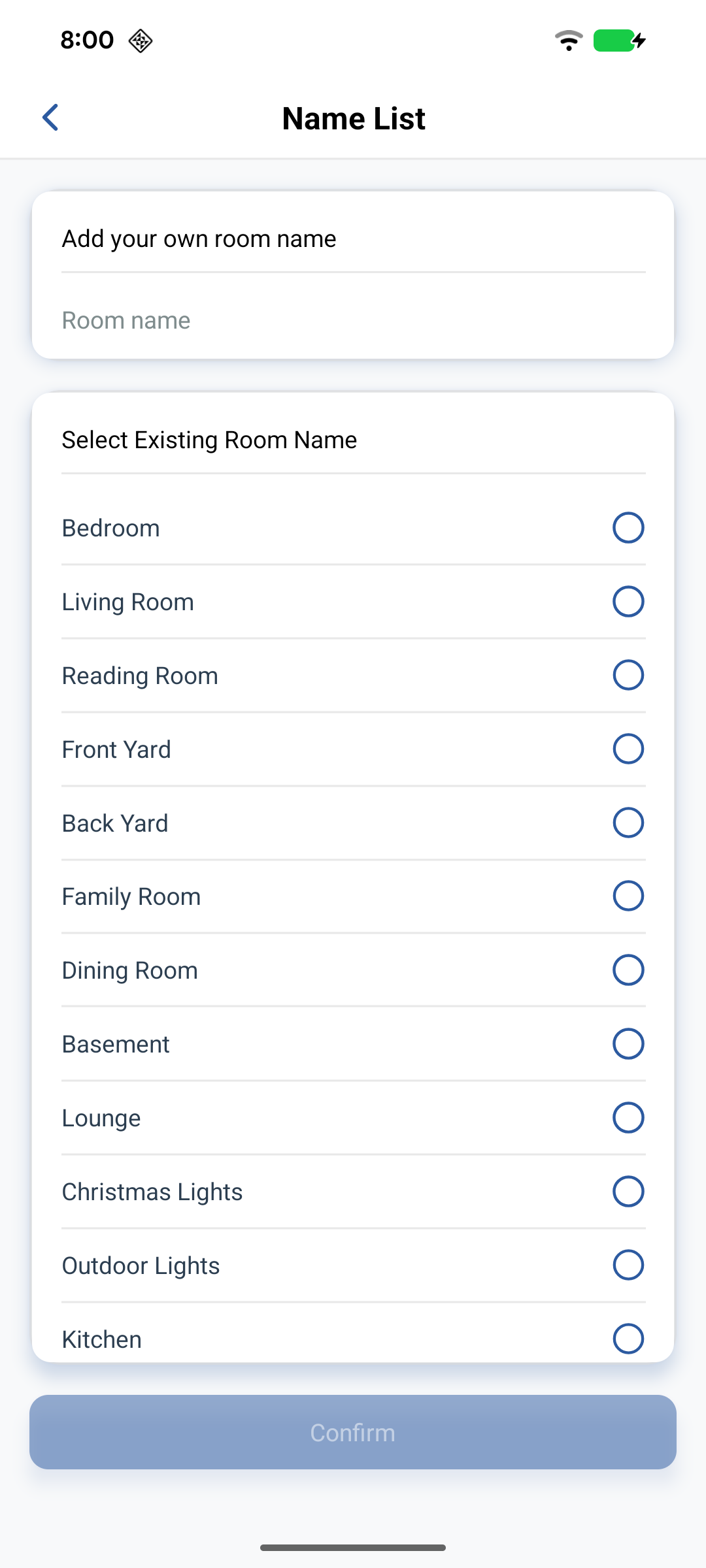
+按钮,开始创建房间。可以输入自定义房间名称,也可以从默认房间类型中选择,如卧室、客厅、厨房等。 - 添加设备 - 选择可用设备关联到房间。可以选择多个设备。点击
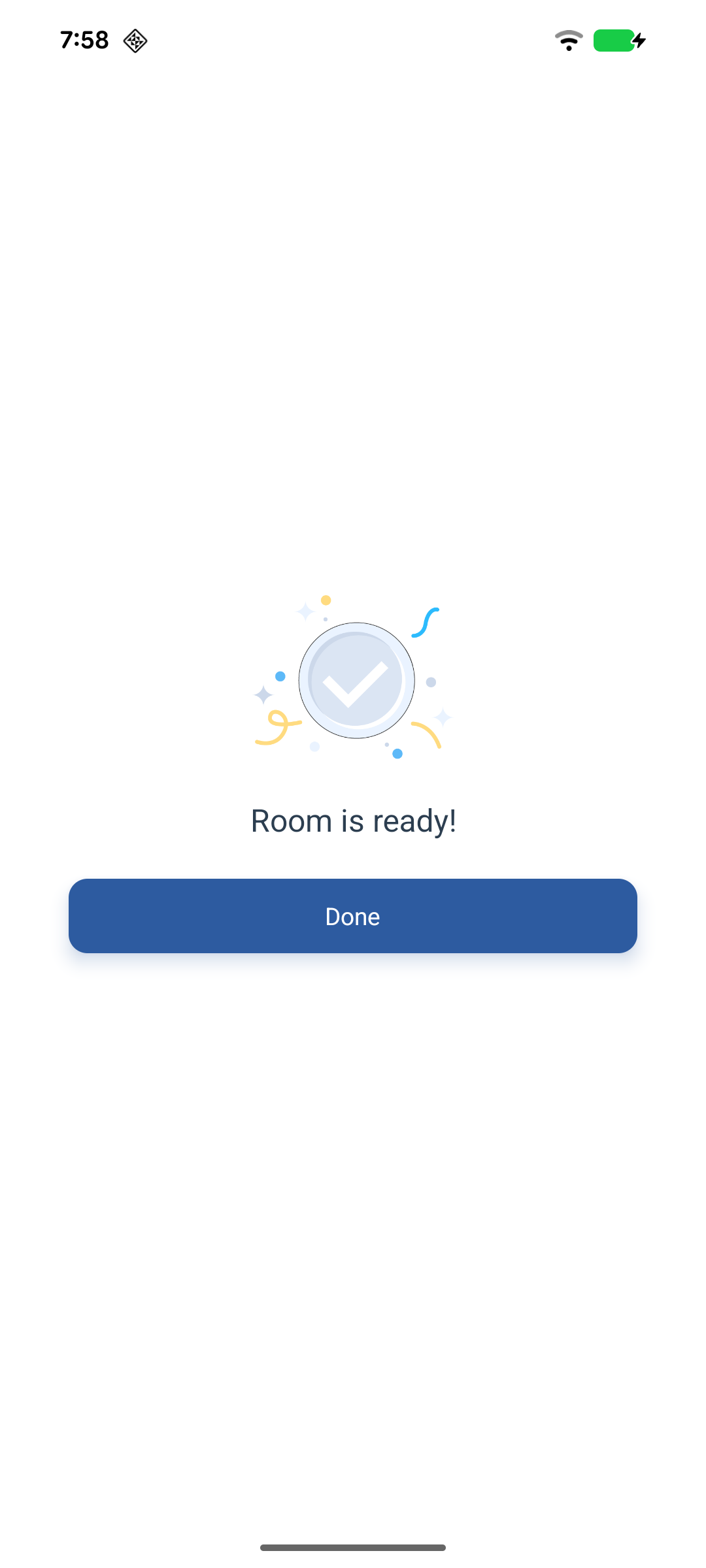
Save完成。
控制设备
根据设备类型,可以控制 ON/OFF 状态或调整设备参数。例如,对于灯光可以设置 brightness、color;对于风扇可以设置 speed。
开启或关闭设备
- 快速切换 - 在房间列表或
Common房间下的设备卡片上直接点击开关按钮,即可开启/关闭设备。
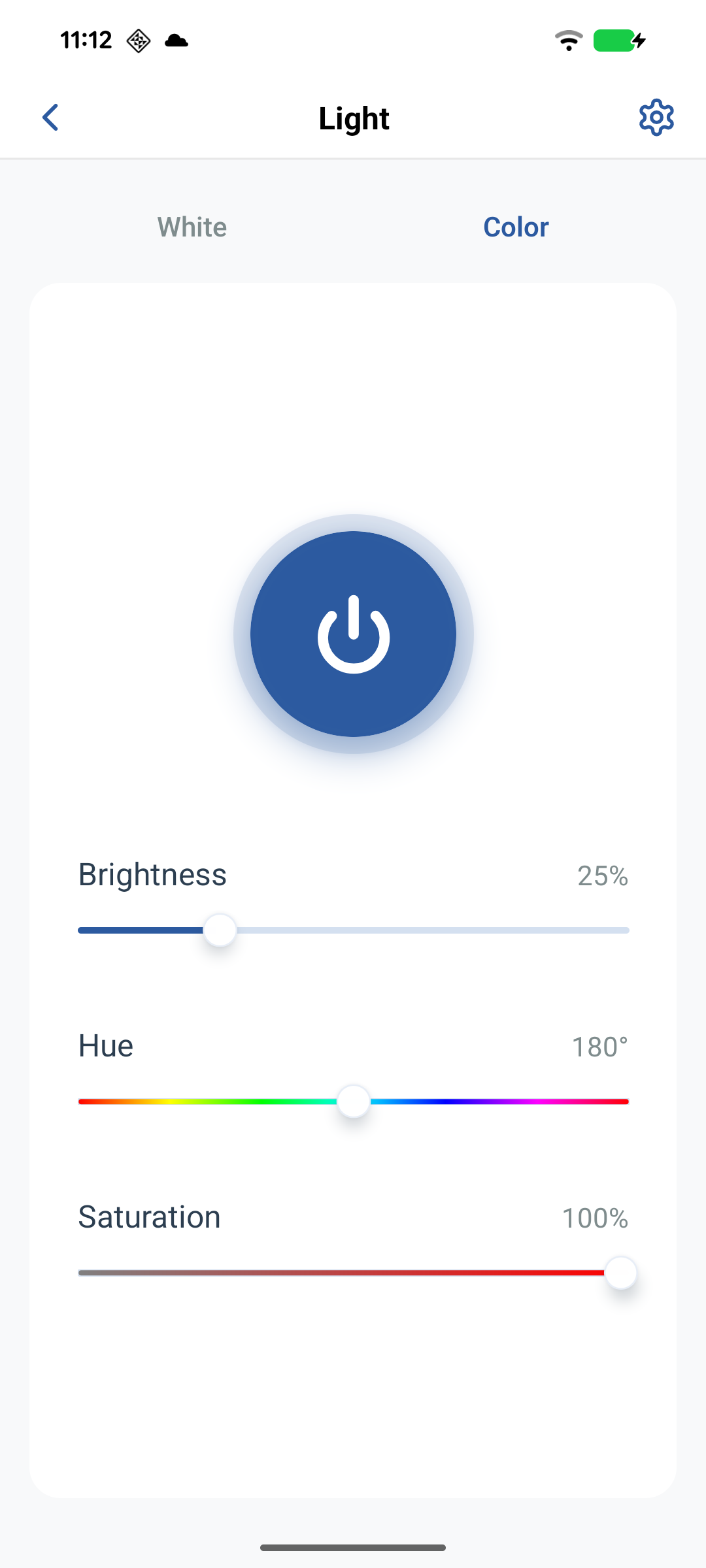
- 控制页面 - 点击设备卡片打开设备控制页面。点击中央电源按钮即可切换设备的 ON/OFF 状态。
- 定时控制 - 可以安排设备在特定时间自动开启或关闭。点击
Schedule标签页,点击+,选择时间、日期、设备、操作,然后点击Save。
本地控制
- 工作原理 - 设备连接到 Wi-Fi 网络后,可以在本地进行控制,无需云服务、移动网络或互联网连接。
- 要求 - 确保你的手机和智能设备连接到同一个 Wi-Fi 网络。
- 指示器 - 本地控制图标(带有 "Available on WLAN" 文本的锁定图标)表示设备可用于本地控制。
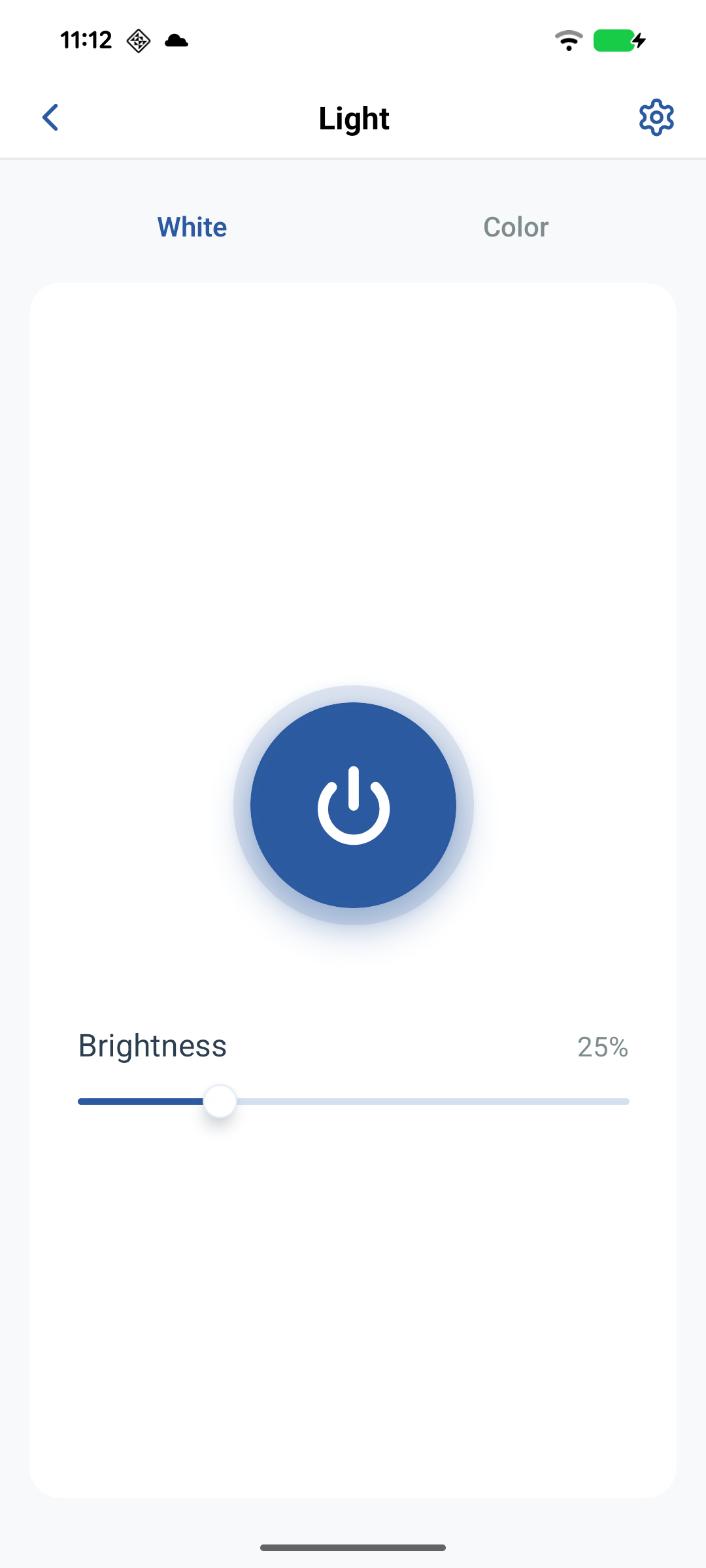
智能设备交互:灯泡(白色)
- 访问控制 - 从设备列表中点击灯光设备进入控制页面。对于白色灯光,默认显示
White标签。 - 调整亮度 - 使用 Brightness 滑块调整灯光强度。向右拖动以增加亮度,向左拖动以降低亮度。
智能设备交互:灯泡(彩色)
- 切换到彩色模式 - 点击彩色灯光设备进入控制页面。如果可用,切换到
Color标签页。 - 调整色相 - 使用 Hue 滑块更改灯光颜色。拖动滑块时,灯泡颜色会随之改变。
- 调整饱和度 - 使用下方的 Saturation 滑块调整颜色强度。从左向右拖动时,饱和度会增加。
智能设备交互:风扇
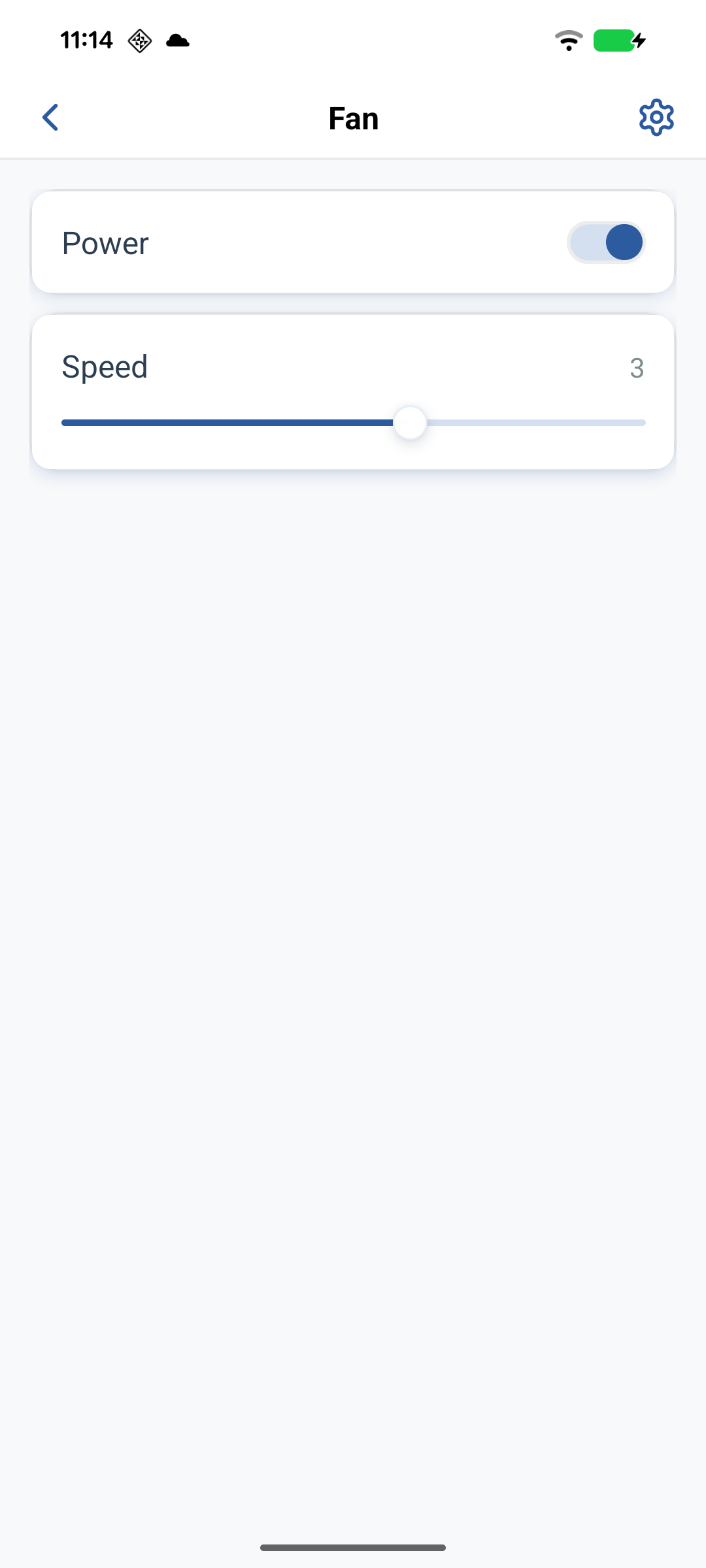
- 访问风扇控制 - 从设备列表中点击风扇,进入控制页面。
- 调整速度 - 使用 Speed 滑块控制风扇速度。从左向右拖动滑块时,风扇速度会增加。