

设备自动化
设备自动化功能 (Device Automation) 允许用户创建智能规则,根据特定条件自动控制设备。当触发事件发生时(例如温度变化或开关状态改变),系统便会在一个或多个设备上执行预定义的操作。
示例:
- 如果开关 1 的电源状态变为 ON,则打开灯 1
- 如果温度传感器报告温度超过 22°C,则打开风扇并设置转速为 3
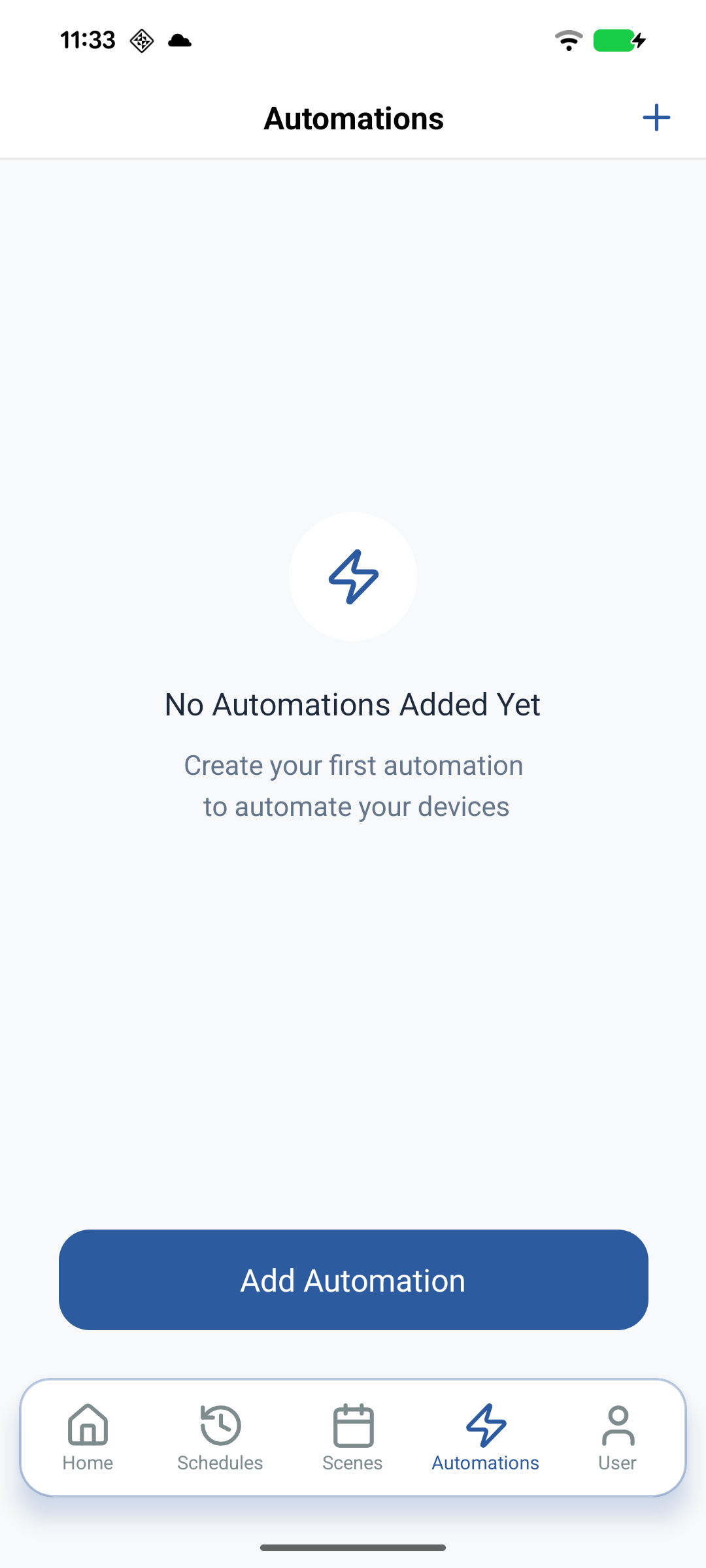
在底部导航菜单中,选择 Automations 标签,即可访问设备自动化功能。
自动化列表
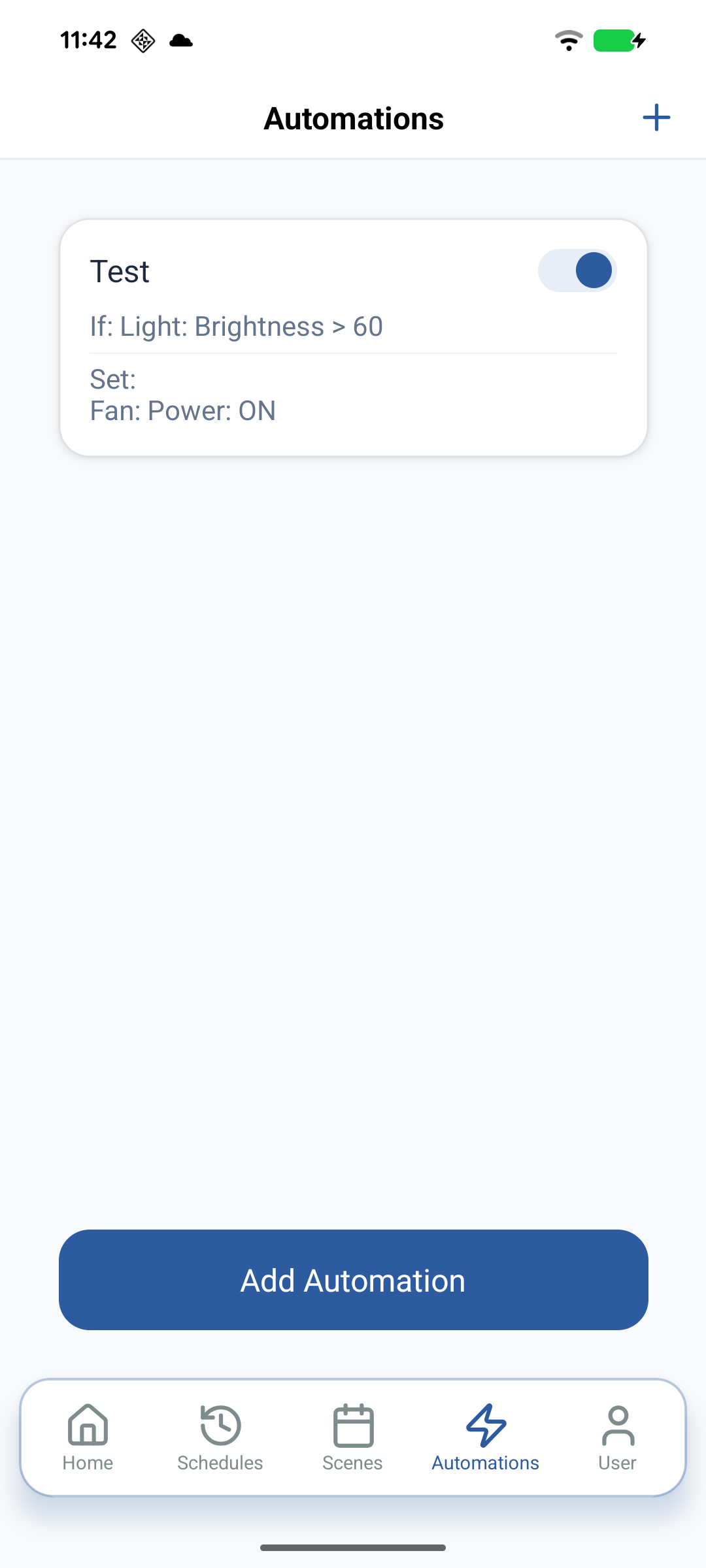
在自动化列表页面,显示当前家庭中所有的自动化规则。每个自动化卡片中包含以下信息:
- 自动化名称
- 事件/触发器(例如,"If: Living Room Switch: Power > 1")
- 操作(例如,"Set: Bedroom Light: Power: ON, Brightness: 80")
- 启用/禁用开关
主要功能:
- 下拉刷新,从云端同步最新数据
- 快速启用/禁用开关
- 点击卡片,打开编辑或删除菜单
创建设备自动化
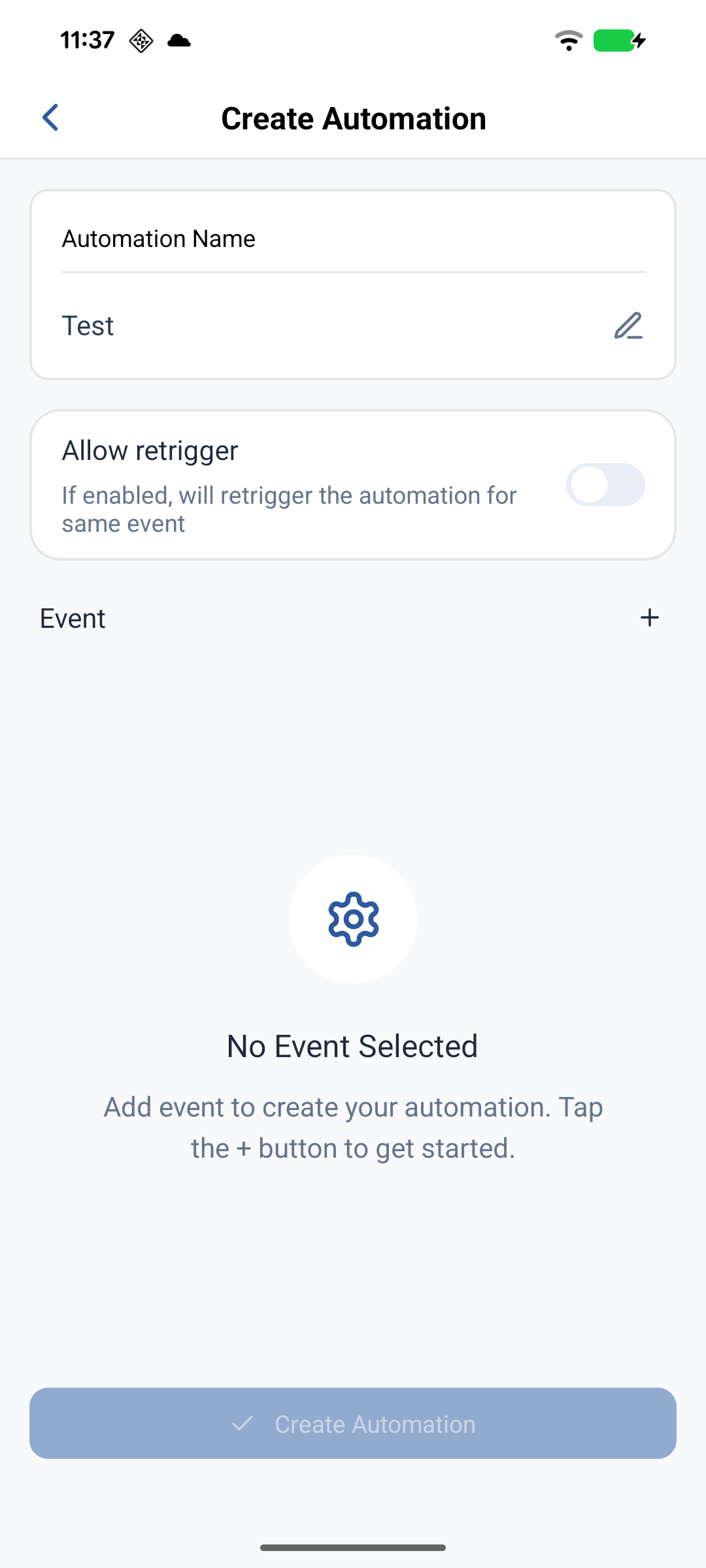
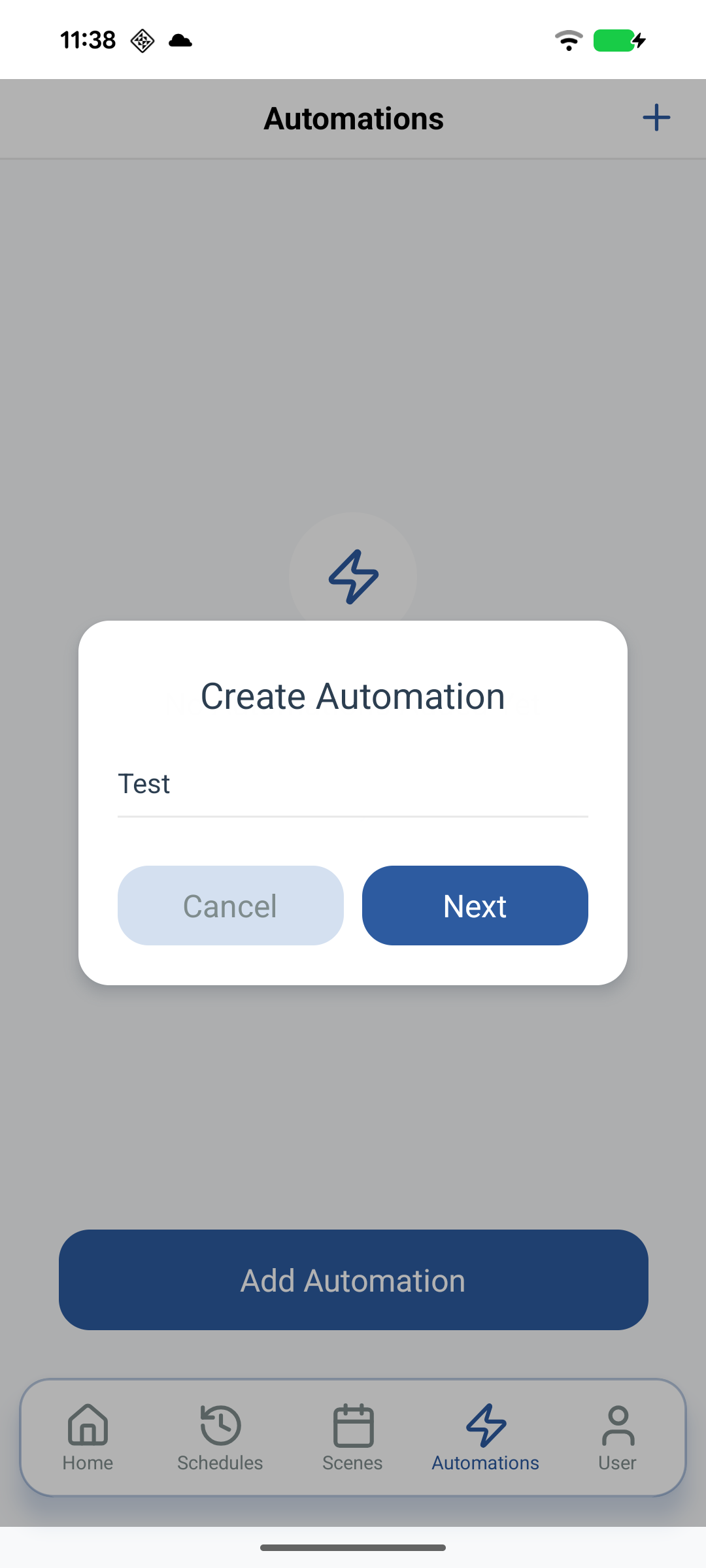
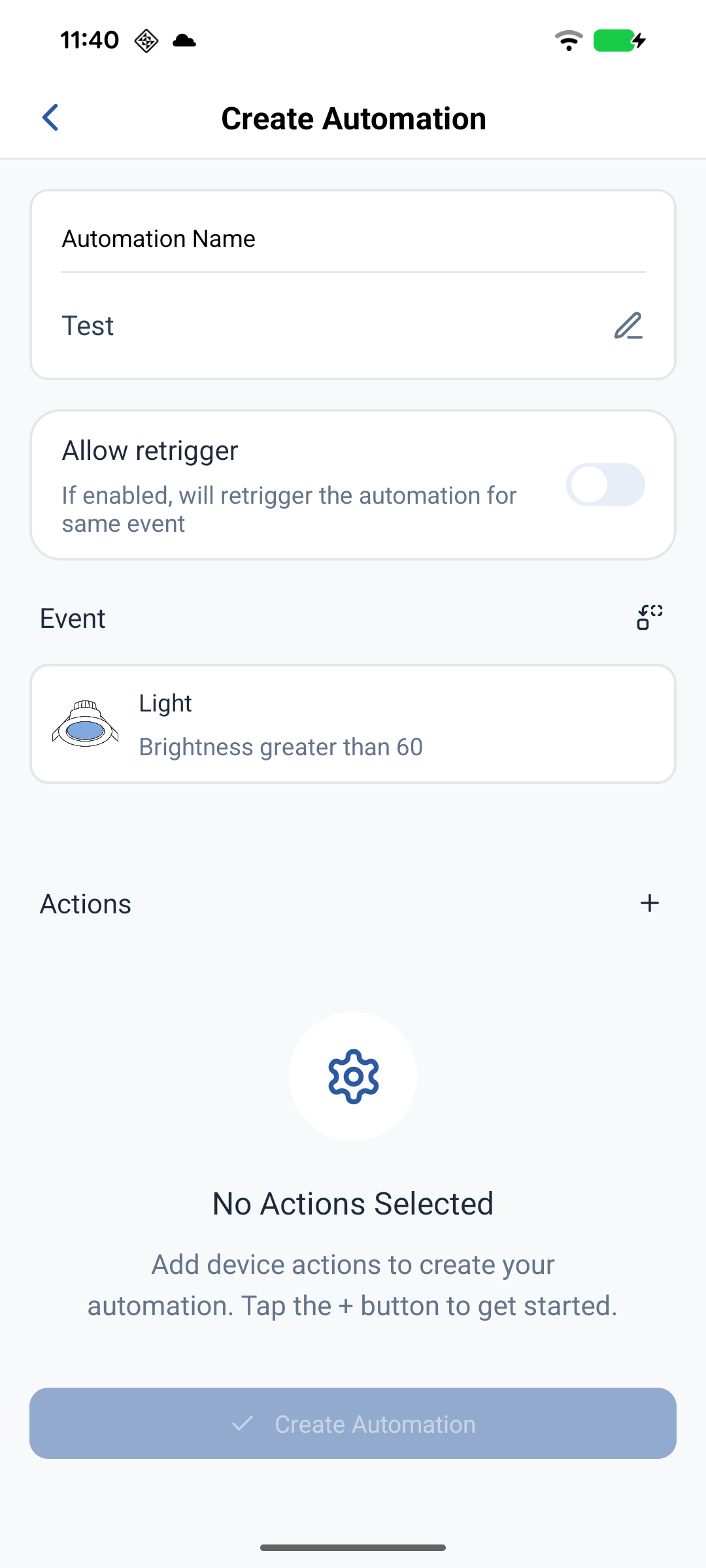
步骤 1:命名你的自动化
- 点击
Add Automation按钮 (+) - 输入一个唯一且具有描述性的名称
- 点击
Next
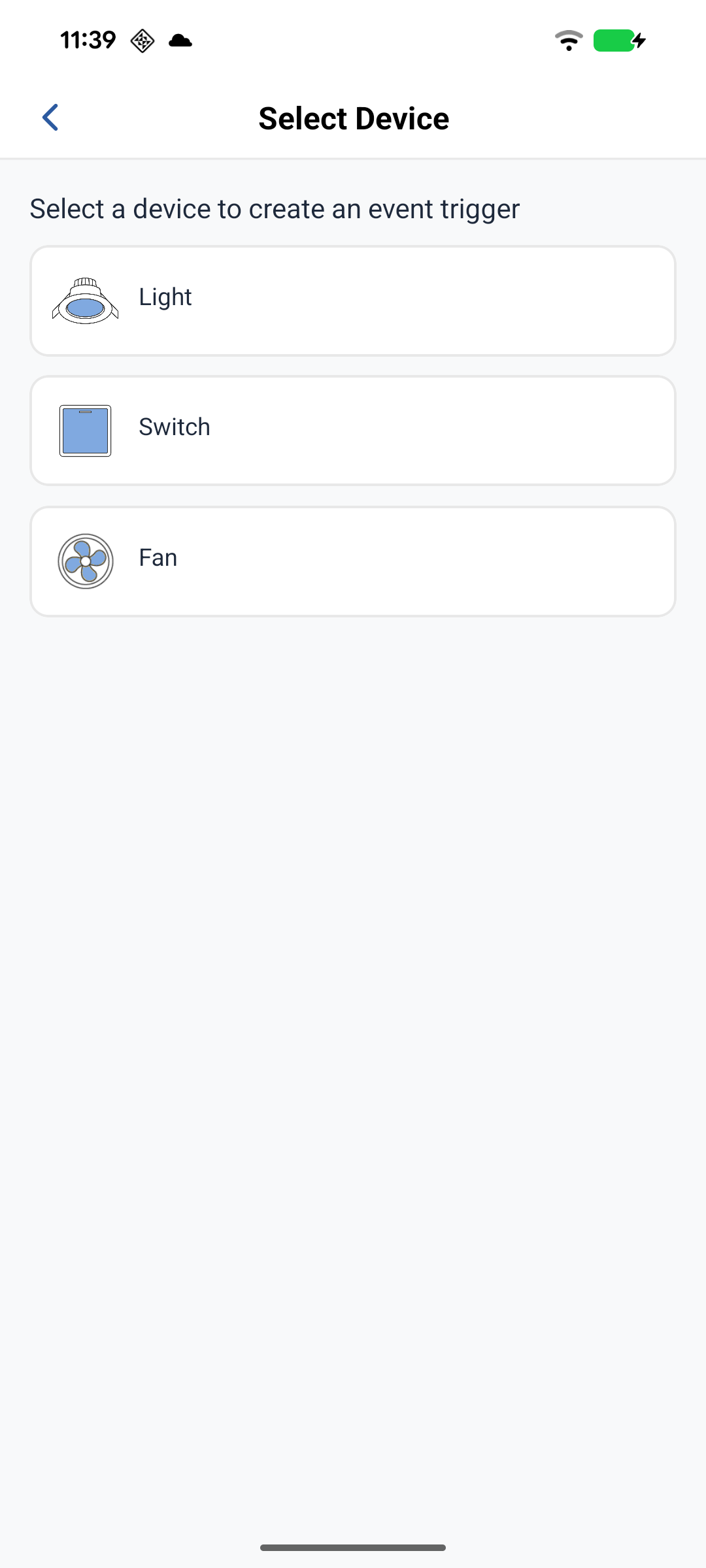
步骤 2:配置触发事件
选择事件设备
- 点击
Add Event - 从当前家庭中选择一个在线设备
- 离线设备会显示灰色,无法被选择
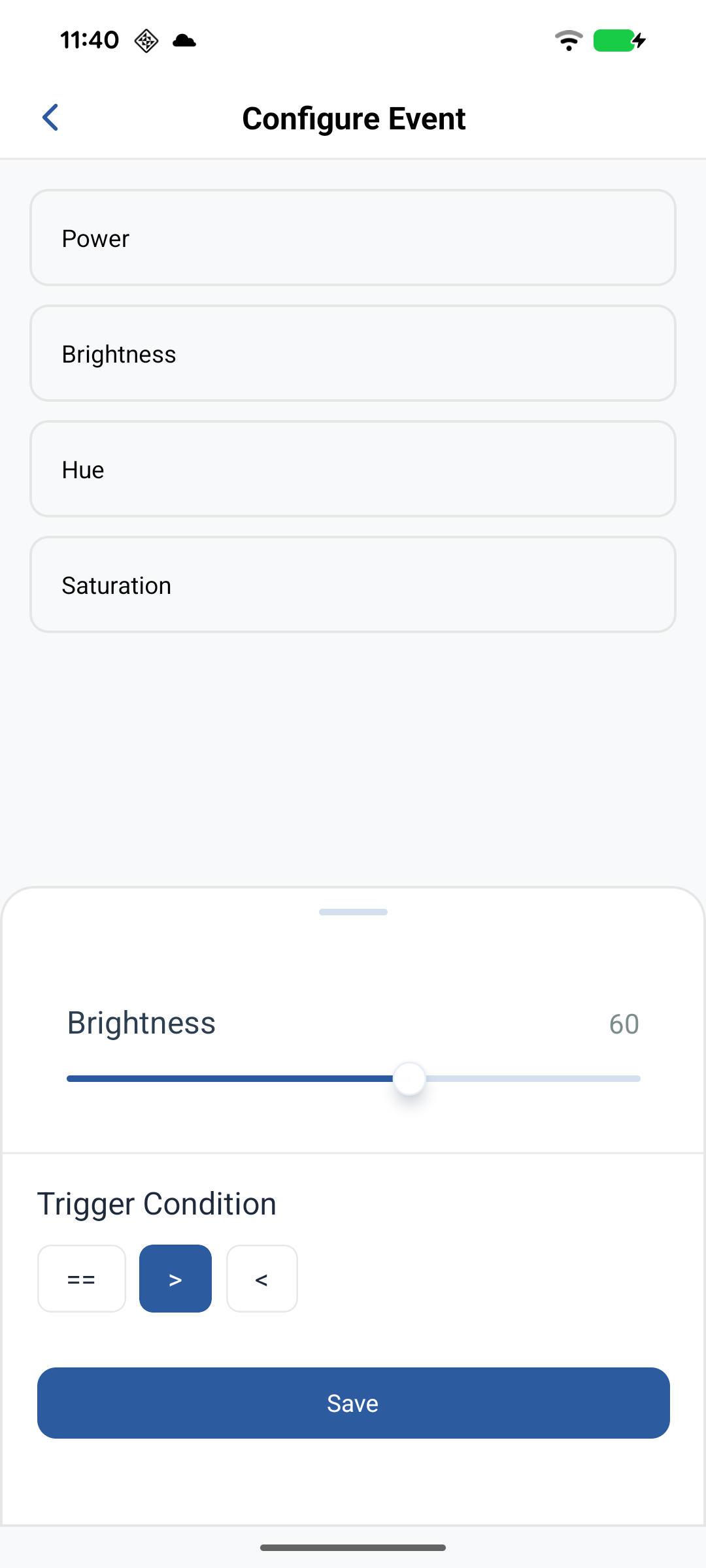
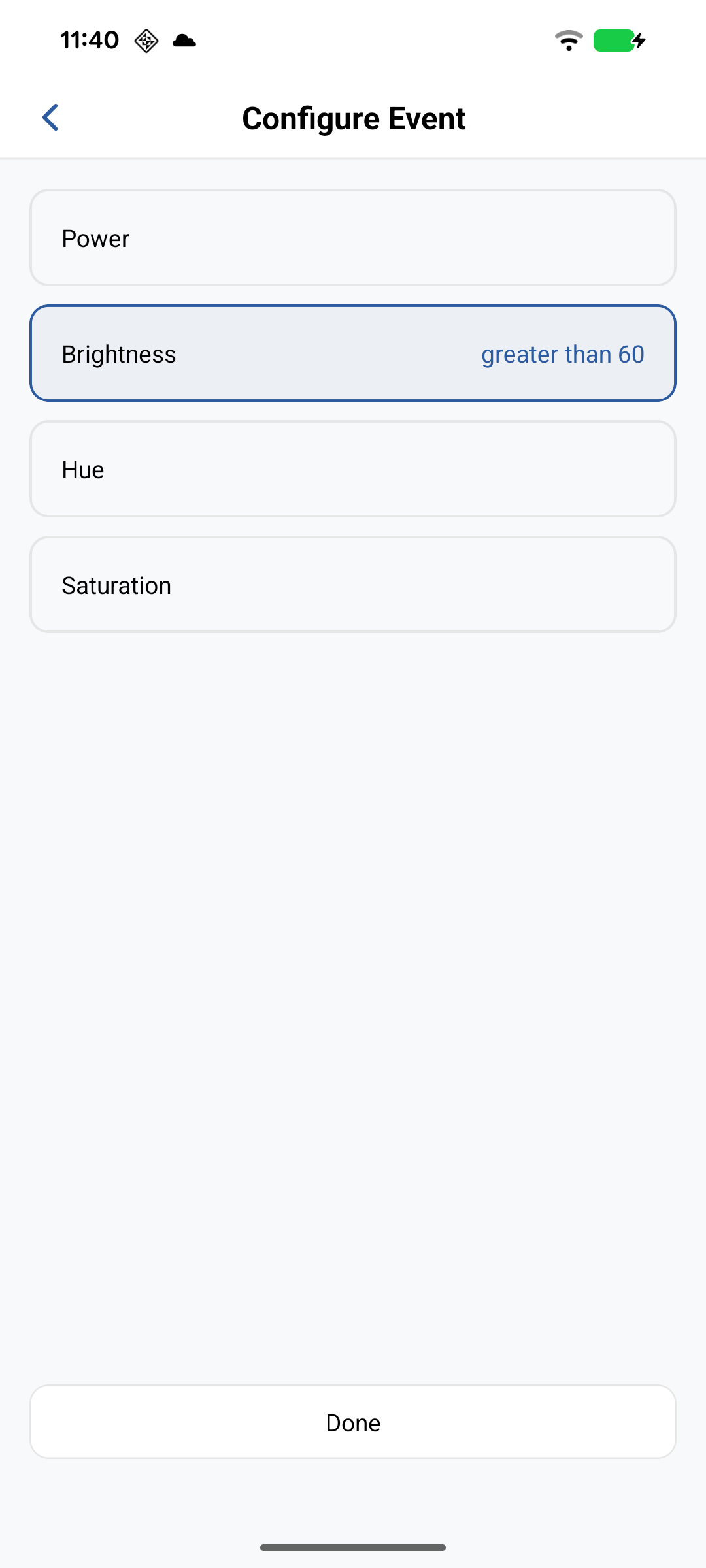
配置事件参数
- 选择参数(例如
Power、Temperature) - 设置条件:
==、>、<、!=、>=、<= - 设置值,使用相应的控件(开关、滑块、输入框)
- 点击
Done
步骤 3:配置操作
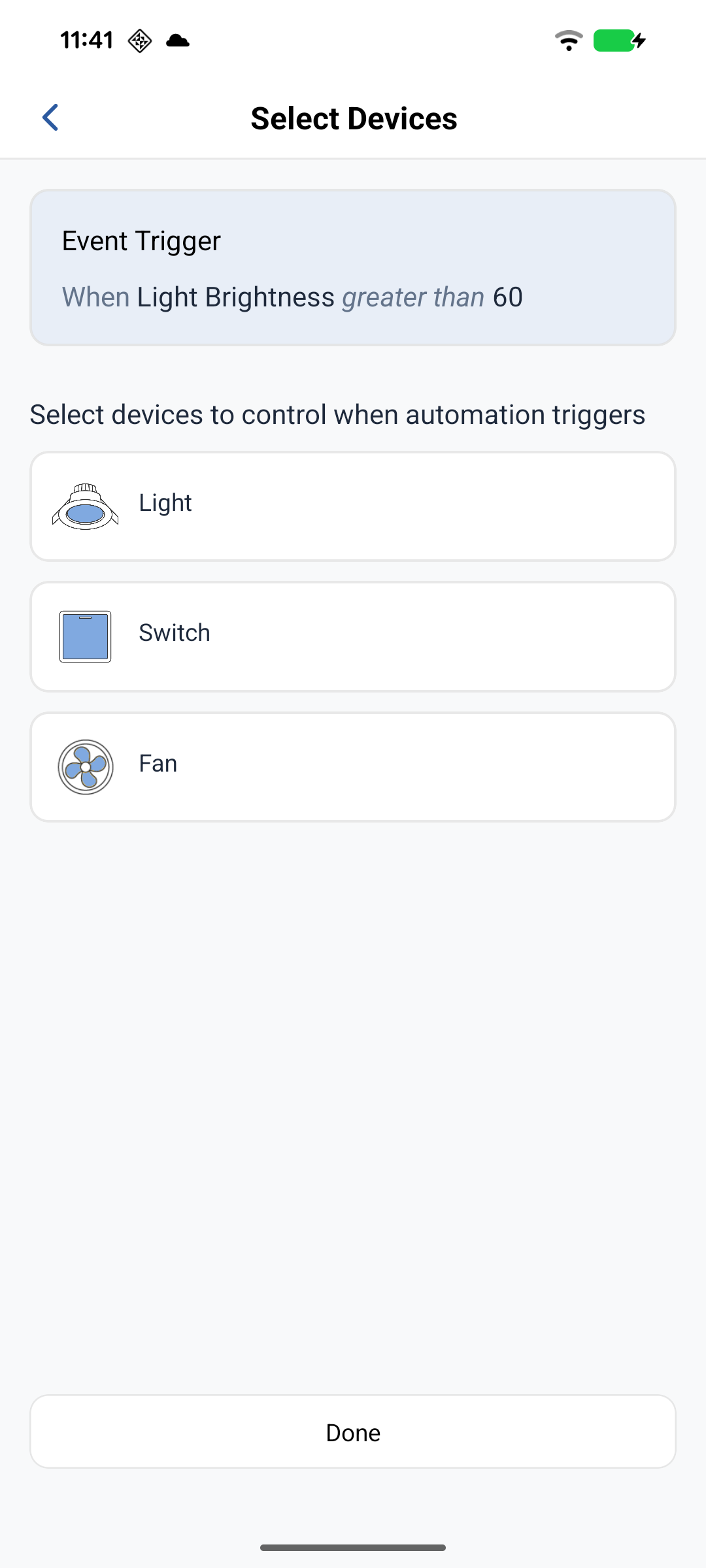
选择操作设备
- 点击
Add Action - 选择一个或多个需要控制的设备
- 已配置操作的设备会显示选中标记
- 点击 X 可移除设备
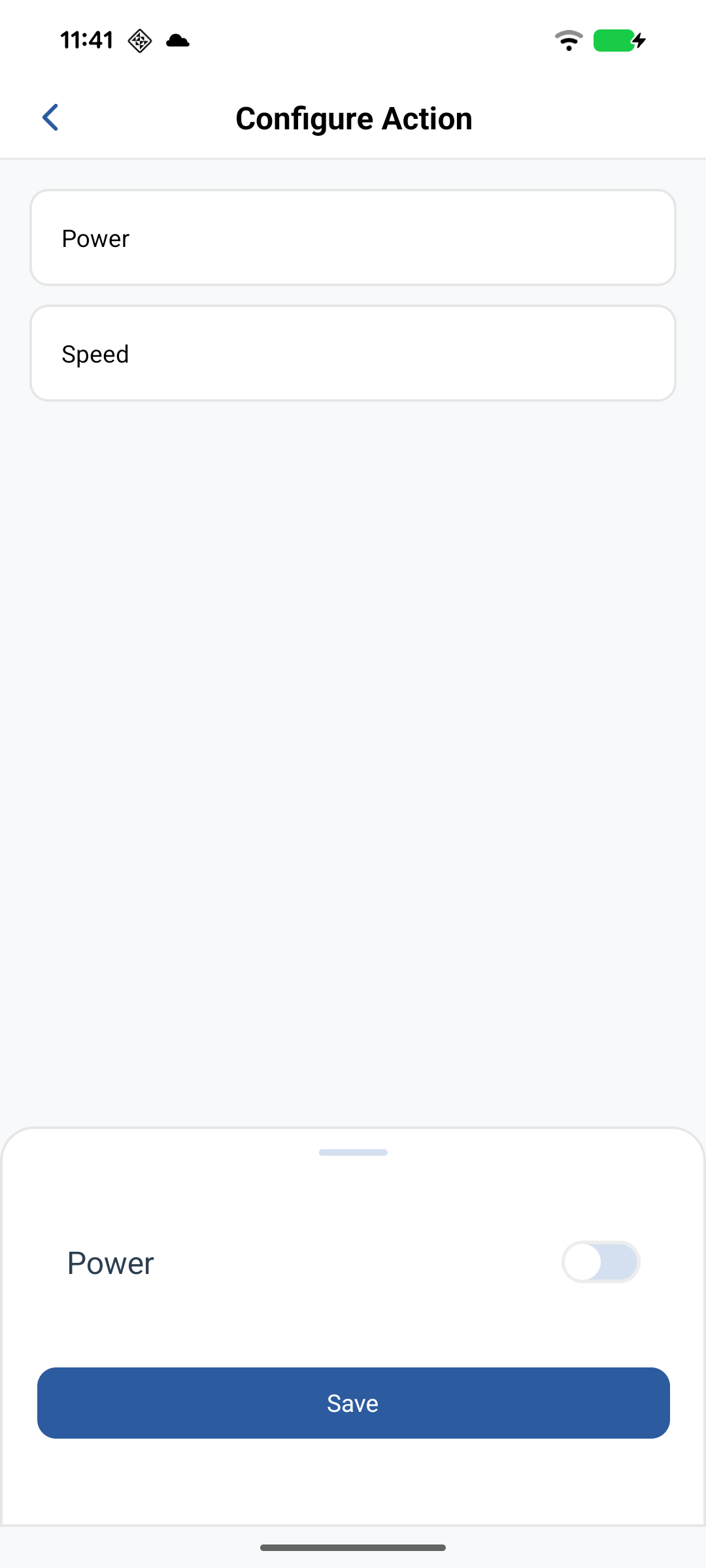
配置操作参数
- 选择需要控制的参数
- 设置所需的值(ON/OFF、brightness、color 等)
- 可以为每个设备配置多个参数
- 点击
Save
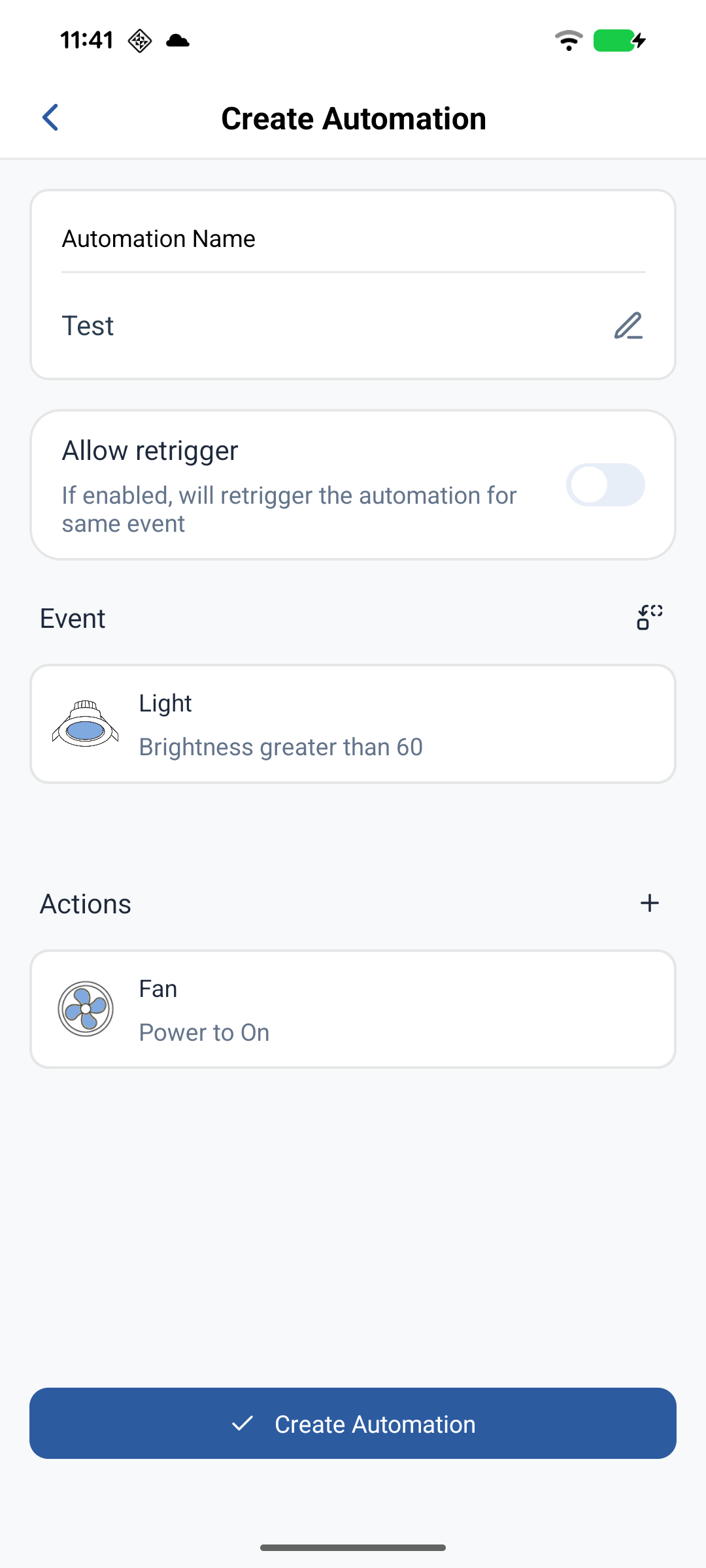
步骤 4:高级设置(可选)
是否多次触发:
- OFF:默认为关,当条件变为真时,仅执行一次
- ON:当条件为真时则重复执行
步骤 5:保存自动化
点击 Create Automation 以激活自动化。创建成功后,该自动化将出现在自动化列表中并开始监控。
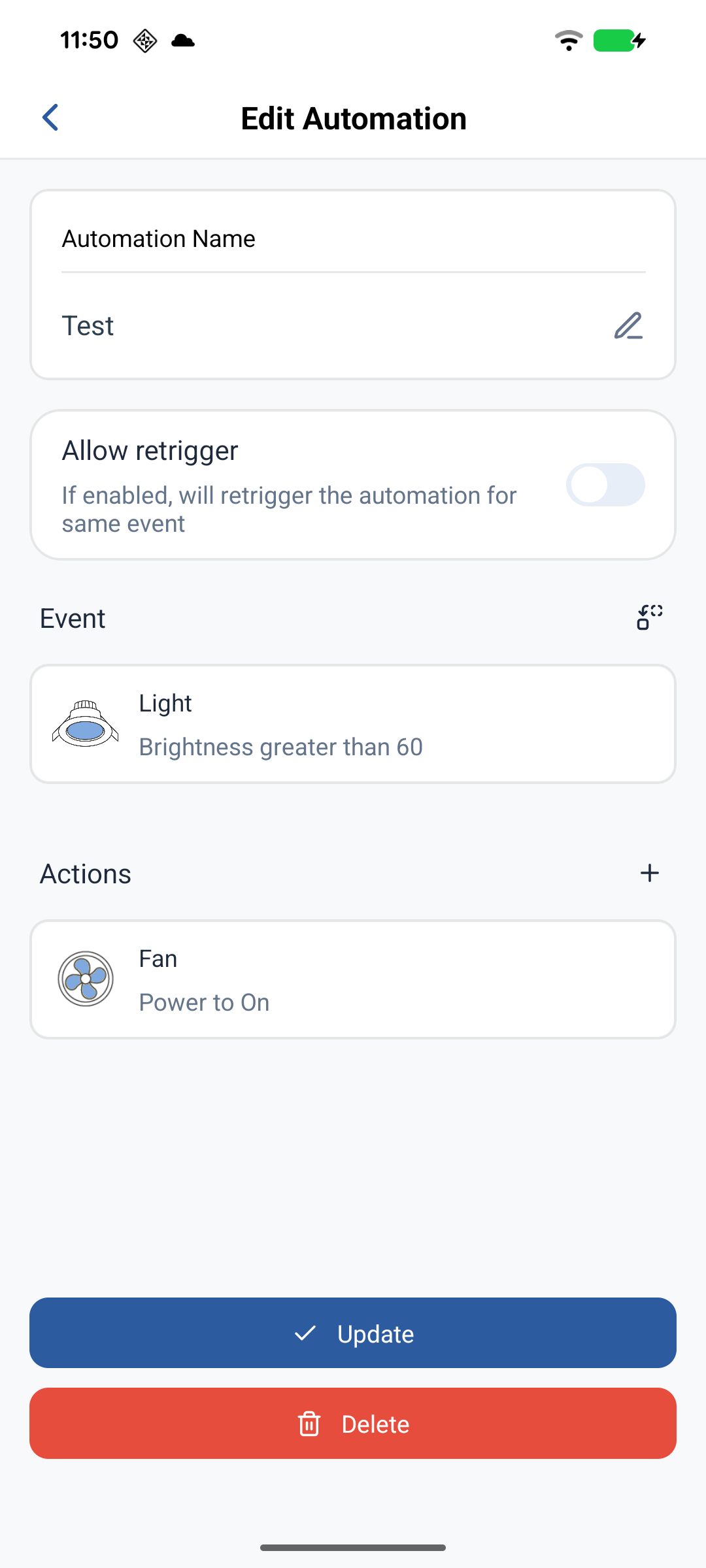
编辑自动化
- 点击需要编辑的自动化卡片
- 从菜单中选择
Edit - 修改名称、事件、操作或多次触发设置
- 点击
Update以保存更改
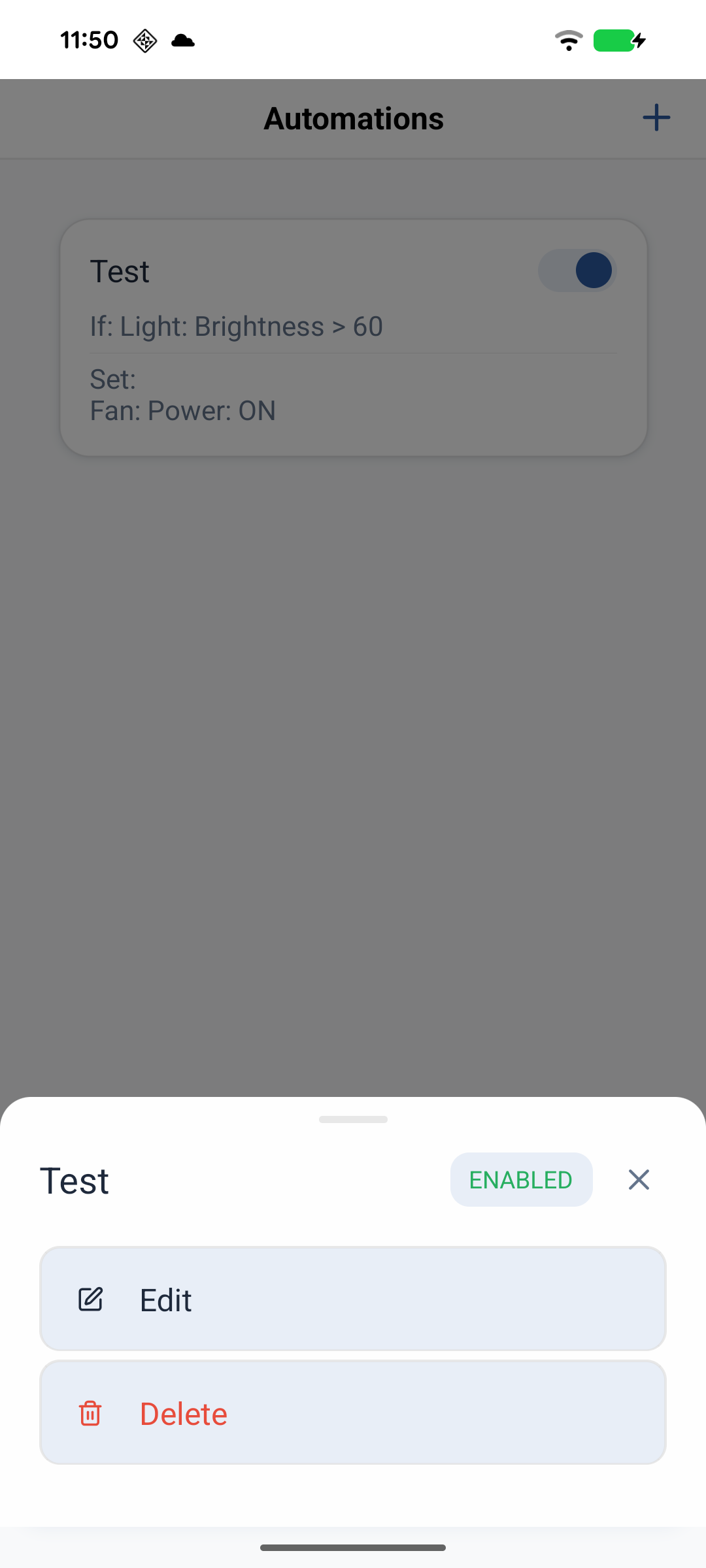
启用/禁用自动化
方法 1(快速): 直接在任何自动化卡片上切换开关
方法 2: 点击卡片 → 在菜单标题中查看状态 (ENABLED/DISABLED)
已禁用的自动化依然会被保存,但在重新启用前,不会受到监控,也不会执行操作。
删除自动化
- 点击需要删除的自动化卡片
- 选择
Delete(红色文本) - 自动化将被永久移除
警告: 此操作无法撤销。