

OTA 任务
学会如何上传新版本固件后,用户就可以通过远程 OTA 对现有设备进行升级。此外,当设备出现故障时,用户也可以尝试通过 OTA 来修复设备。下面将介绍如何创建新的 OTA 任务以及管理已发布的 OTA 任务。
创建新的 OTA 任务
请按照以下步骤创建新的 OTA 任务:
- 在
Firmware Image列表中选择要用于 OTA 升级的镜像。 - 进入
Firmware Image> 选择固件 >Actions>Start OTA。 - 填写任务名称 > 选择 OTA 目标(设备组或单个节点)>
选择更新类型(Force Push或User Approval)> 设置 OTA 时间(可选)>Start OTA。
| 创建新的 OTA 任务 |
|---|
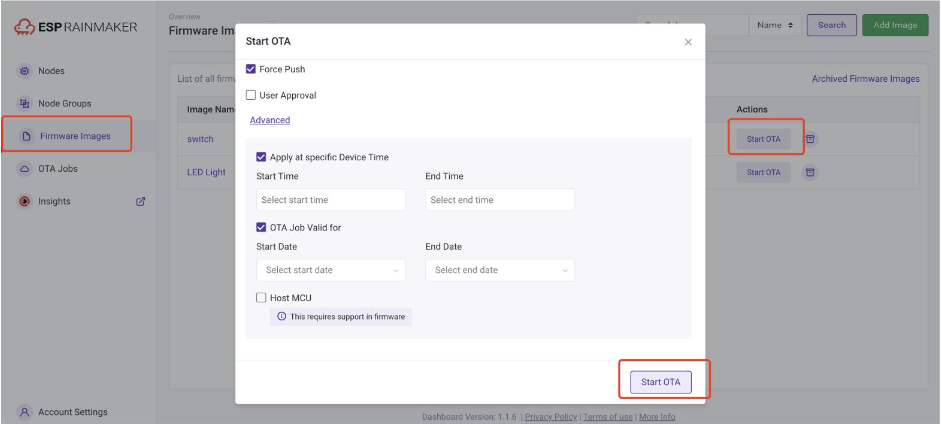 |
为了便于测试,建议选择 Force Push 选项,这样 OTA 任务信息会立即发送到节点。否则,节点将根据自动获取配置中定义的 OTA 升级策略来获取 OTA URL。
高级选项
创建 OTA 任务时还可以配置高级选项,如下所示:
| 高级选项 |
|---|
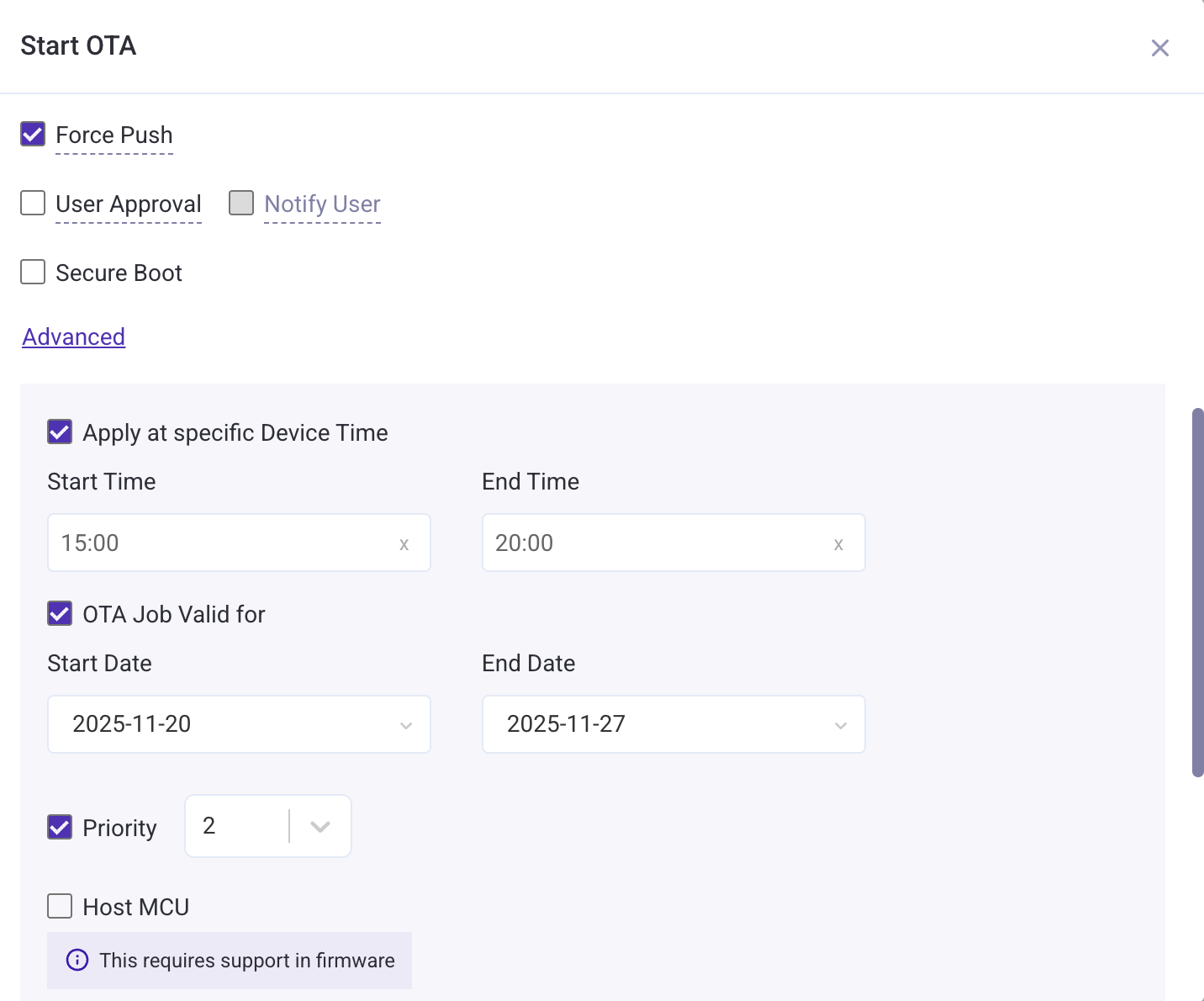 |
User Approval:任务发送到节点前,需要终端用户先行批准。Notify User:向用户发送推送通知,告知 OTA 升级可用,用户可选择批准或拒绝。
Apply at specific Device Time:仅在特定时间段内触发任务(例如凌晨 2:00-4:30)。OTA Job Valid for:仅允许在指定日期范围内执行任务。Priority(适用于管理面板 v2.3.0 及以上版本):允许用户为 OTA 任务设置优先级。优先级可设置为 1 到 9,其中 1 为最高优先级,默认优先级为 5。当节点请求 OTA 任务时,云服务会检查可用 OTA 任务的优先级,并发送优先级最高的任务。如果有多个优先级相同的任务,则会将其中最新的任务发送给节点。Host MCU:使用 OTA 镜像升级主机 MCU,而非 ESP Wi-Fi MCU。
除 User Approval(用户审批)外,其他信息都会作为元数据发送到节点,由固件逻辑进行处理。
有关此元数据的更多信息,请参考高级选项。
动态 OTA (Dynamic OTA)
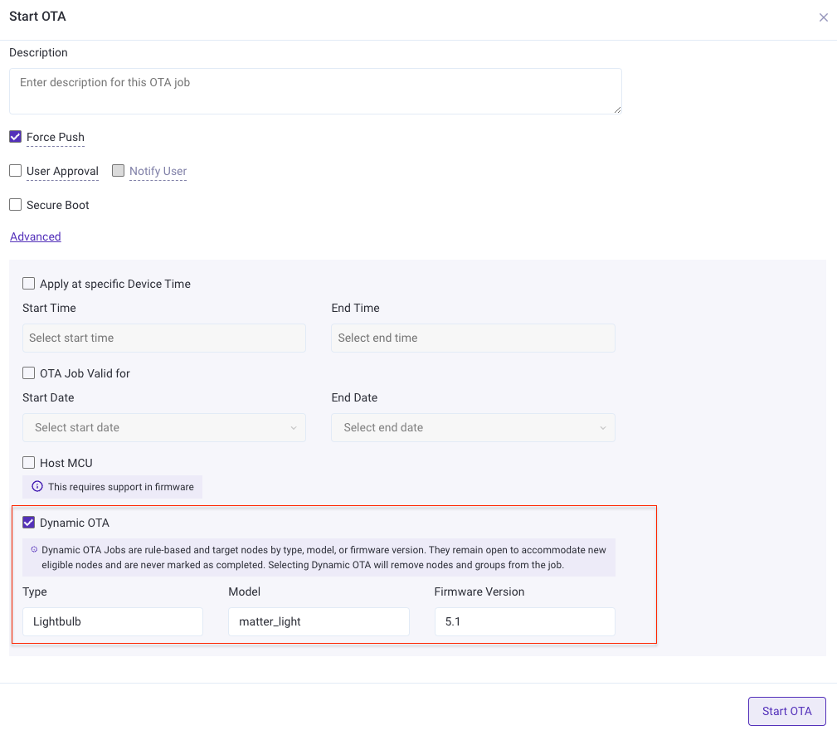
启动 OTA 任务时,用户可以选择将其设置为动态 OTA (Dynamic OTA)。动态 OTA 任务采用基于规则的方式,根据节点的类型、型号或固件版本来进行定向升级。动态 OTA 选项位于启动 OTA 任务页面的 Advanced 高级设置部分。
| 动态 OTA |
|---|
 |
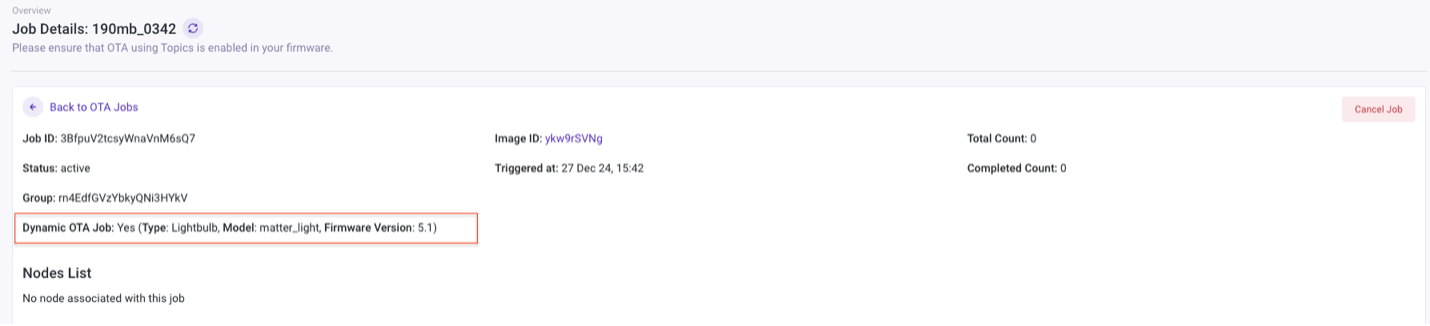
动态 OTA 的详细信息也会在 OTA 任务详情页面中显示,如下图所示。
| 动态 OTA 状态 |
|---|
 |
网络序列化 OTA(适用于管理面板 v2.6.0 及以上版本)
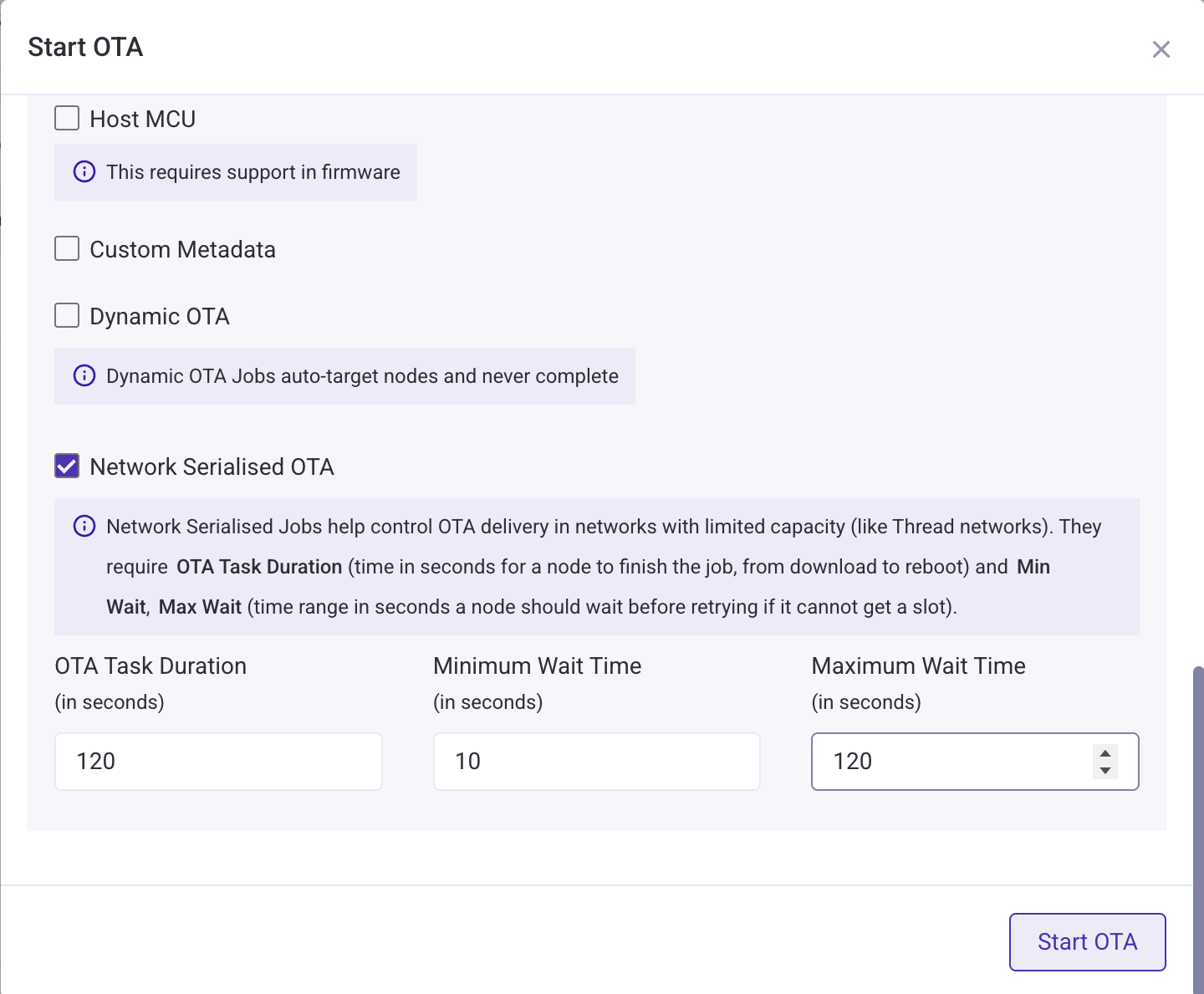
Network Serialized OTA(网络序列化 OTA)选项位于启动 OTA 任务的 Advanced 部分。此高级选项允许在受限网络中通过定时时隙来管理 OTA 的分发。
网络序列化任务有助于在容量有限的网络(如 Thread 网络)中控制 OTA 的分发,为此需要设置 OTA Task Duration(OTA 任务持续时间,即节点从下载到重启完成任务所需的时间,以秒为单位)以及 Min Wait 和 Max Wait(最小/最大等待时间,即节点在无法获取时隙而需要重试前应等待的时间范围,以秒为单位)。
| 网络序列化 OTA |
|---|
 |
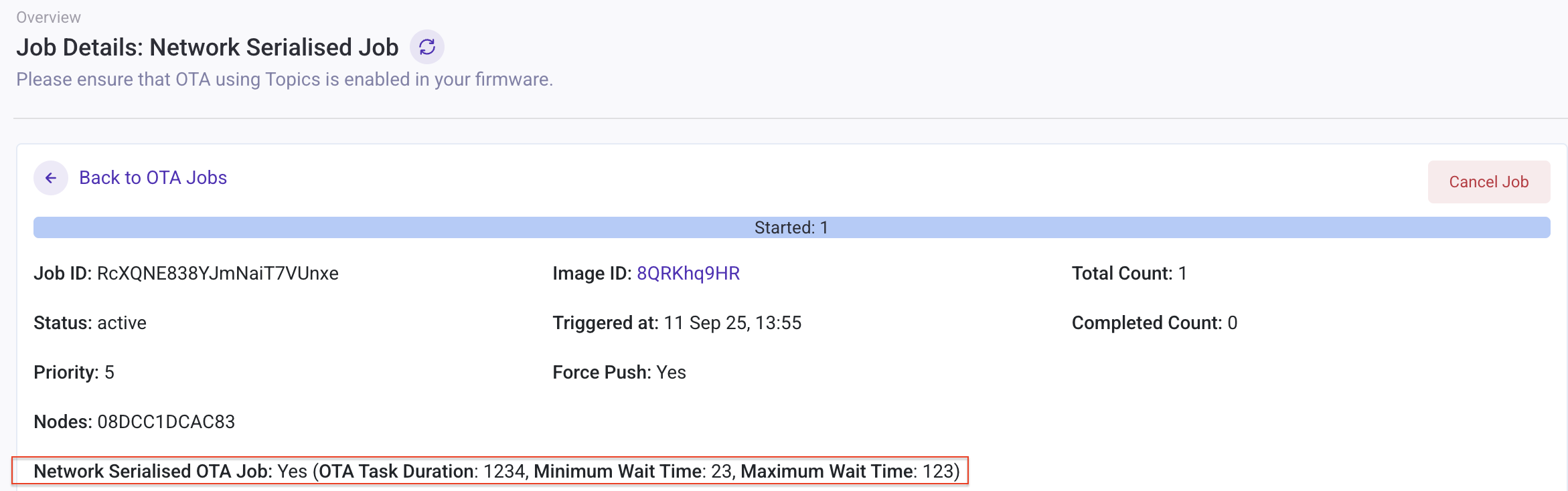
网络序列化 OTA 的详细信息也会显示在 OTA 任务详情页面中,如下图所示。
| 网络序列化 OTA |
|---|
 |
管理已发布的 OTA 任务
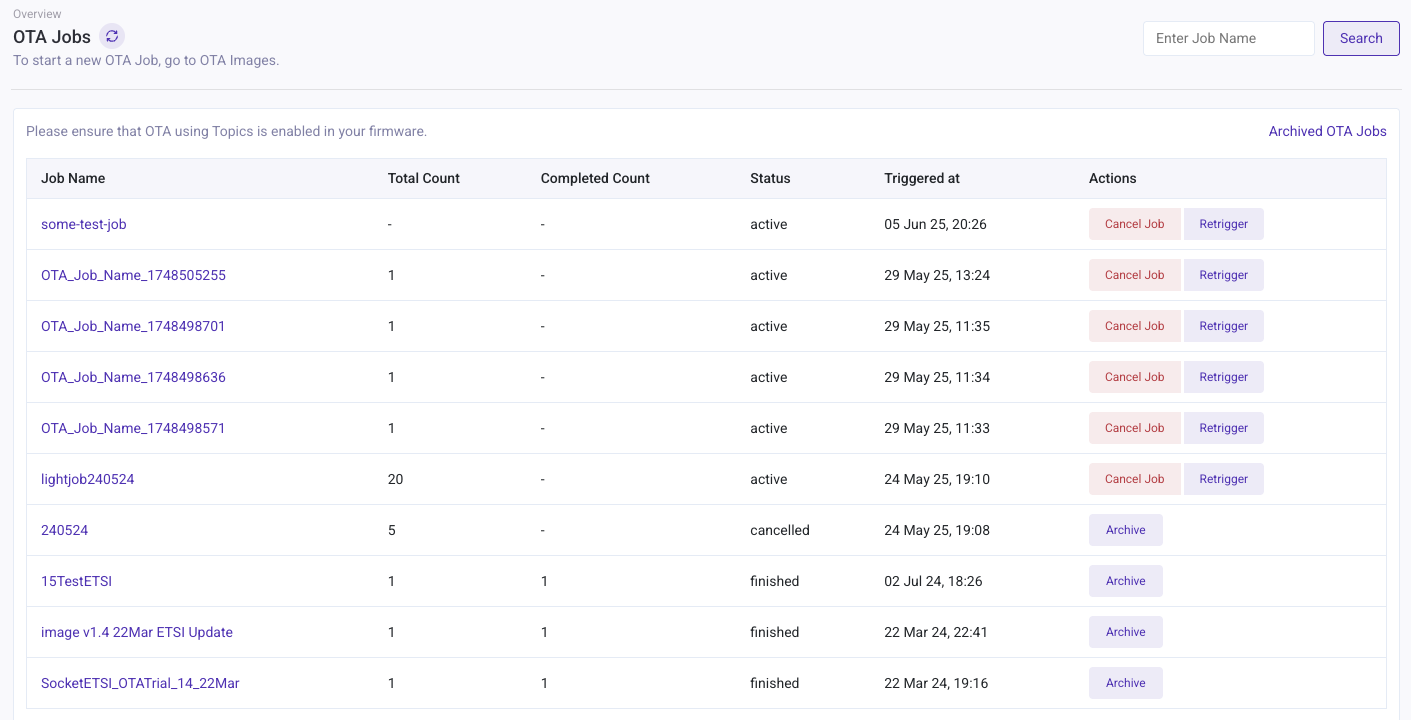
用户可以在 OTA 任务界面中查看已发布的 OTA 任务。该界面会显示创建任务时在固件镜像中填写的相关信息。状态列包含四种状态,具体说明如下表所示。
| 管理已发布的 OTA 任务 |
|---|
 |
| 状态 | 说明 |
|---|---|
Failed | OTA 升级失败 |
Reject | OTA 项目未通过验证 |
Active | OTA 项目上传完成,可进行升级 |
Finished | OTA 任务已完成 |
用户可以在执行过程中取消 OTA 任务,但已经获取到升级 URL 的节点仍会继续升级。
用户还可以通过点击操作列中的 Retrigger 按钮来重新触发同一 OTA 任务(适用于管理面板 v2.6.1 及以上版本),前提是该 OTA 任务处于 Active(活跃)状态。Retrigger 按钮也可在任务详情页面中找到。
关于 OTA 任务在后端的运行机制,请参考此处。