

节点管理
ESP RainMaker 以节点的形式管理设备。在节点管理界面中,用户可以查看节点设备的相关信息和连接状态。
节点概览
用户可以在节点管理的主界面中查看已绑定到云端的设备信息,包括节点 ID、设备名称、固件版本、设备类型(如灯泡、开关)、子类别和固件名称。用户可以通过输入节点 ID 直接搜索所需的设备信息。
除了上述内容外,节点概览 Node Summary 页面还会显示以下信息:
| 节点概览小部件 |
|---|
 |
- 活跃节点:在选定时间段内至少连接过一次的设备。
- 非活跃节点:在选定时间段内从未连接过的设备。
- 未激活节点:尚未配网的设备。
| 节点的自定义数据详情 |
|---|
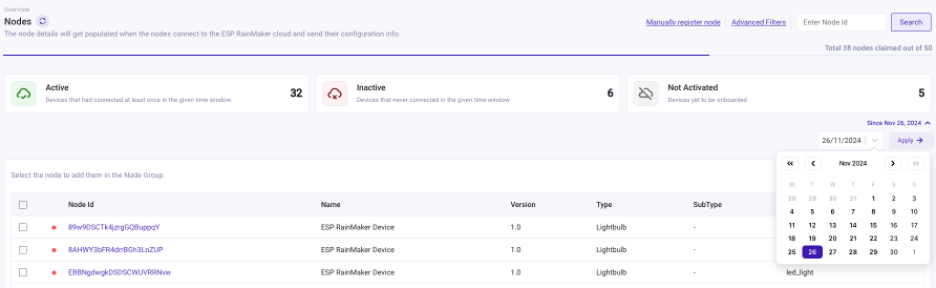 |
- 默认情况下,该组件显示过去一个月的数据。用户也可以选择自定义起始日期来查看特定时间段的数据,如上图所示。
筛选功能
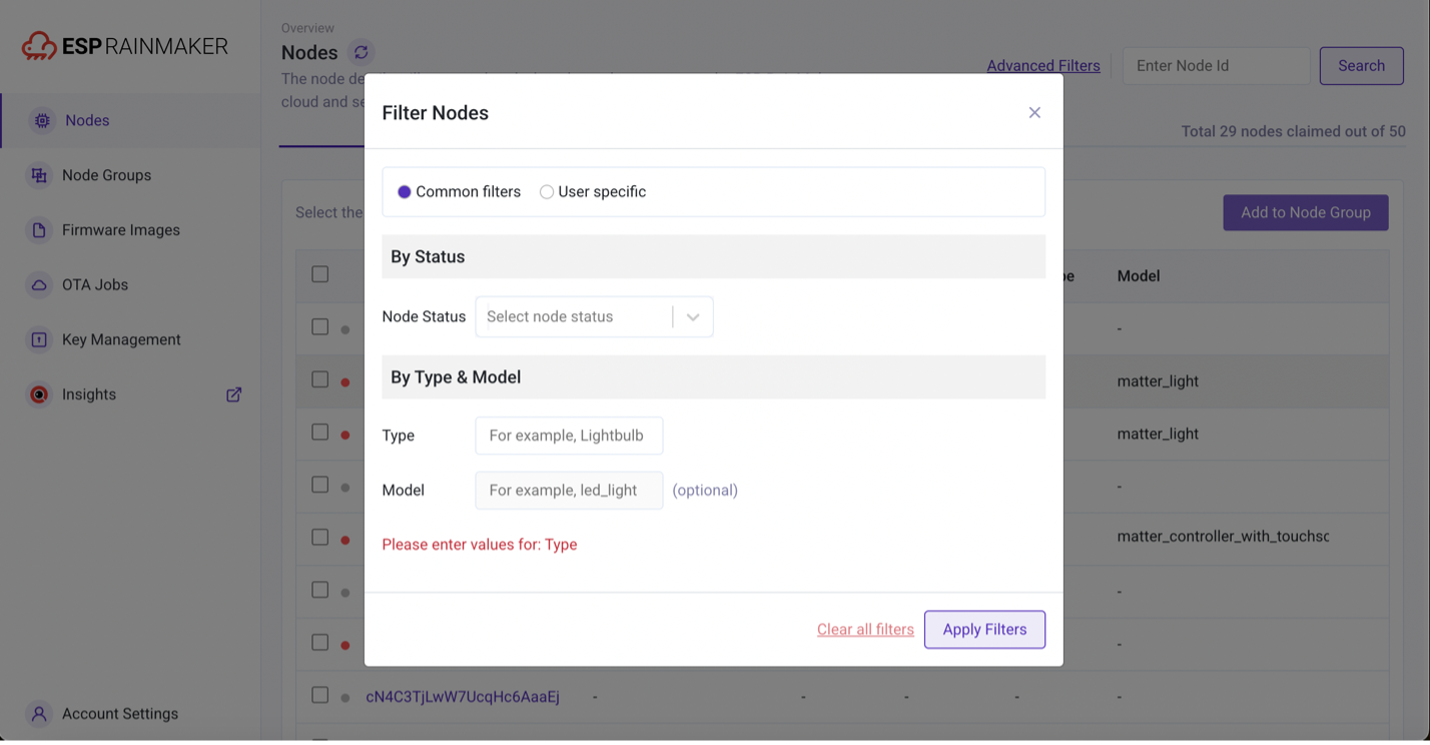
用户可以通过 Advanced Filters 选项,利用各种筛选条件来搜索节点。Filter Nodes 弹窗包含两大类筛选器:Common 通用筛选器和 User specific 用户专属筛选器。
通用筛选器
用户可以根据 Node Status、Type 或 Model 来筛选节点。
用户专属筛选器
用户专属筛选器类别提供 By User Name 按用户名筛选功能,用户可在文本框中输入用户名来筛选相关节点。
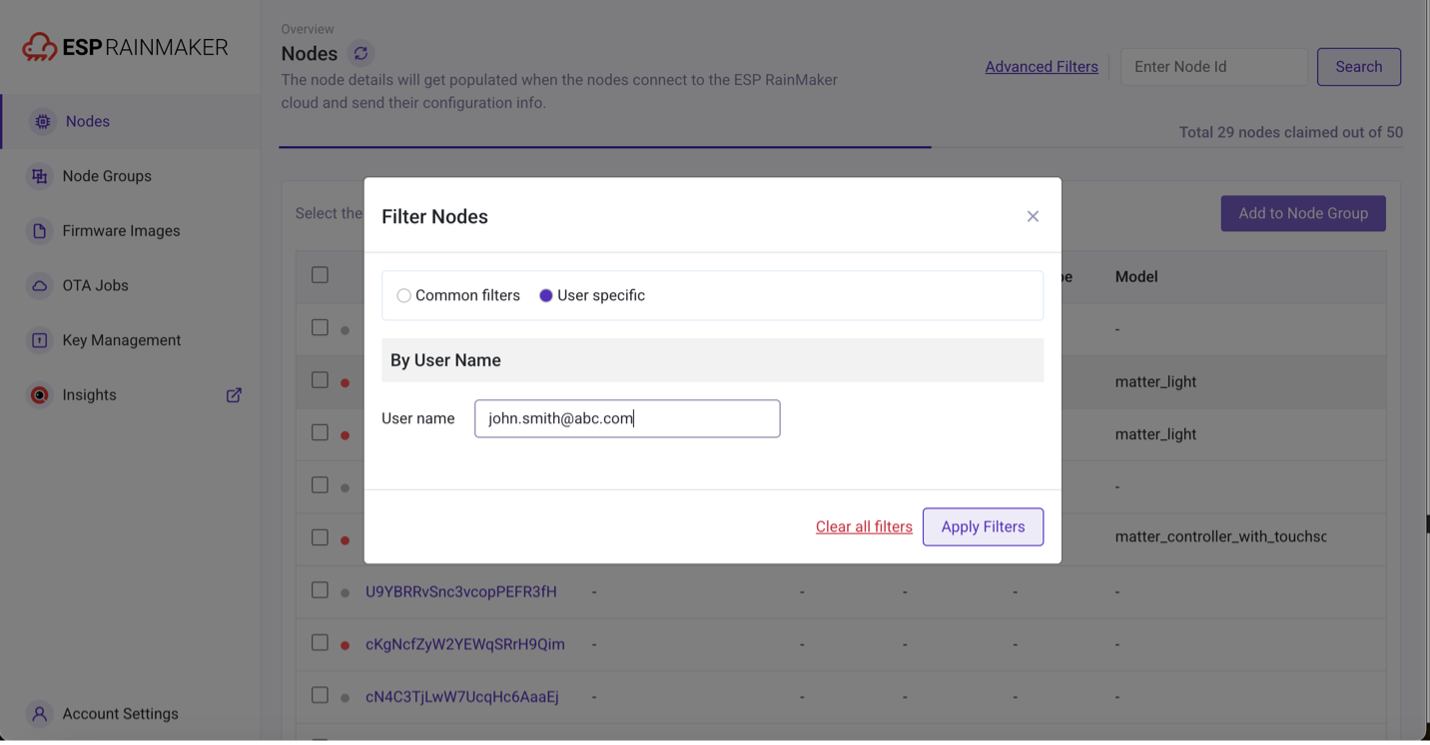
在不同筛选器类别之间切换时,会自动清除其他类别的筛选条件。
节点详情
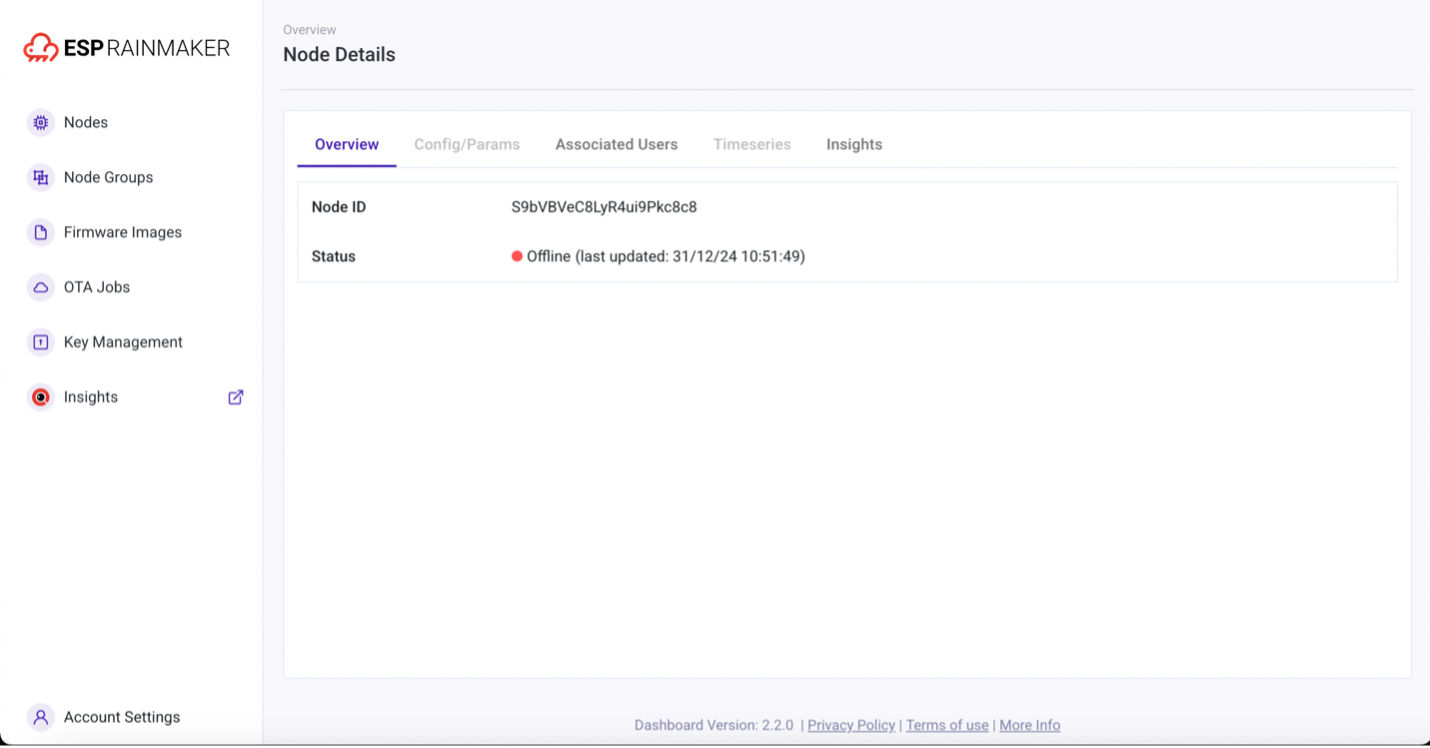
当用户点击节点 ID 时,系统会跳转到 Node Details 界面。如果用户具有 ESP Insights 权限,界面将显示相关的 ESP Insights 信息。用户可以点击页面中的任意节点来获取该节点的详细信息。
配置与参数
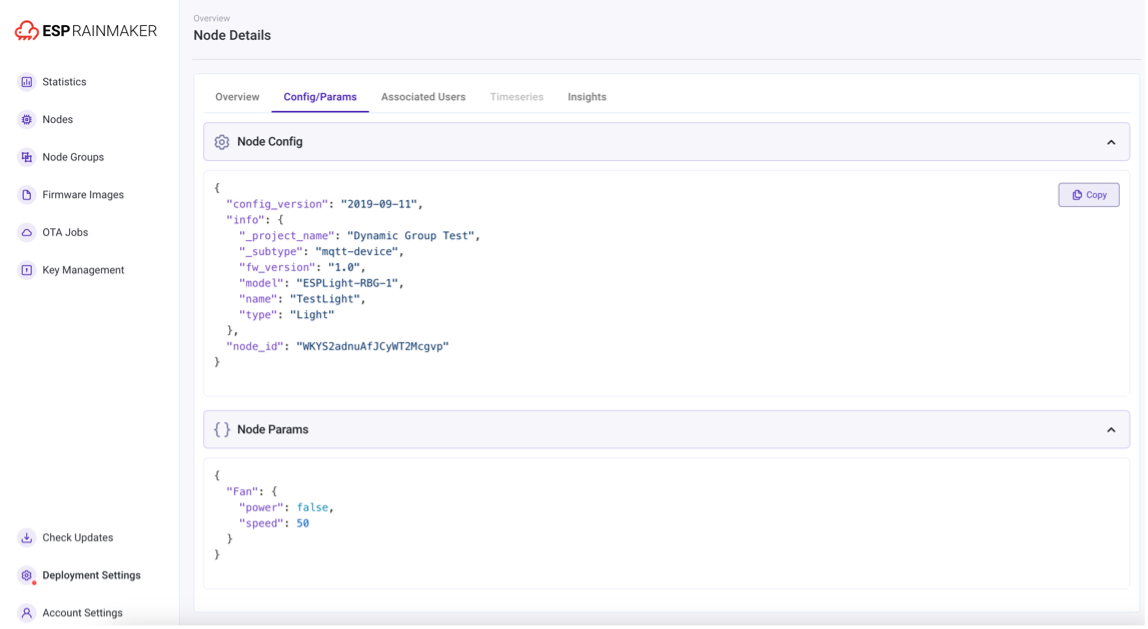
Config/Params 选项卡显示节点的配置信息和参数。如果相关信息不可用,此选项卡将呈现禁用状态。用户可以使用 Copy 按钮将 JSON 数据复制到剪贴板,鼠标悬停在 JSON 数据上时会显示该按钮。
如需使能此功能,请使用 Configure Service API。
关联用户
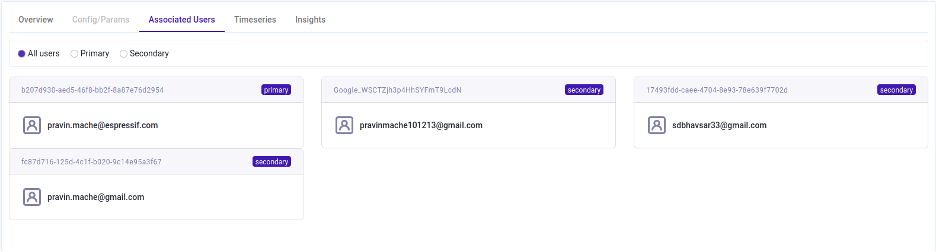
查看与节点关联的用户列表。点击任意用户可查看详细信息,包括自定义用户数据和其他相关信息。
时间序列数据可视化
对于配置了时间序列参数的节点,用户可以查看详细的时间序列图表,有多种日期范围和数据聚合类型可供选择,如原始值、平均值、最小值和最大值。数据支持多种图表格式显示,也可以表格形式展示。
| 预设可用时间范围 |
|---|
| 1 天 |
| 7 天 |
| 15 天 |
| 4 周 |
| 3 个月 |
| 1 年 |
-
用户可以浏览所选时间范围的前后数据窗口。
-
用户可以选择以下任意图表类型来查看时间序列数据:
面积图 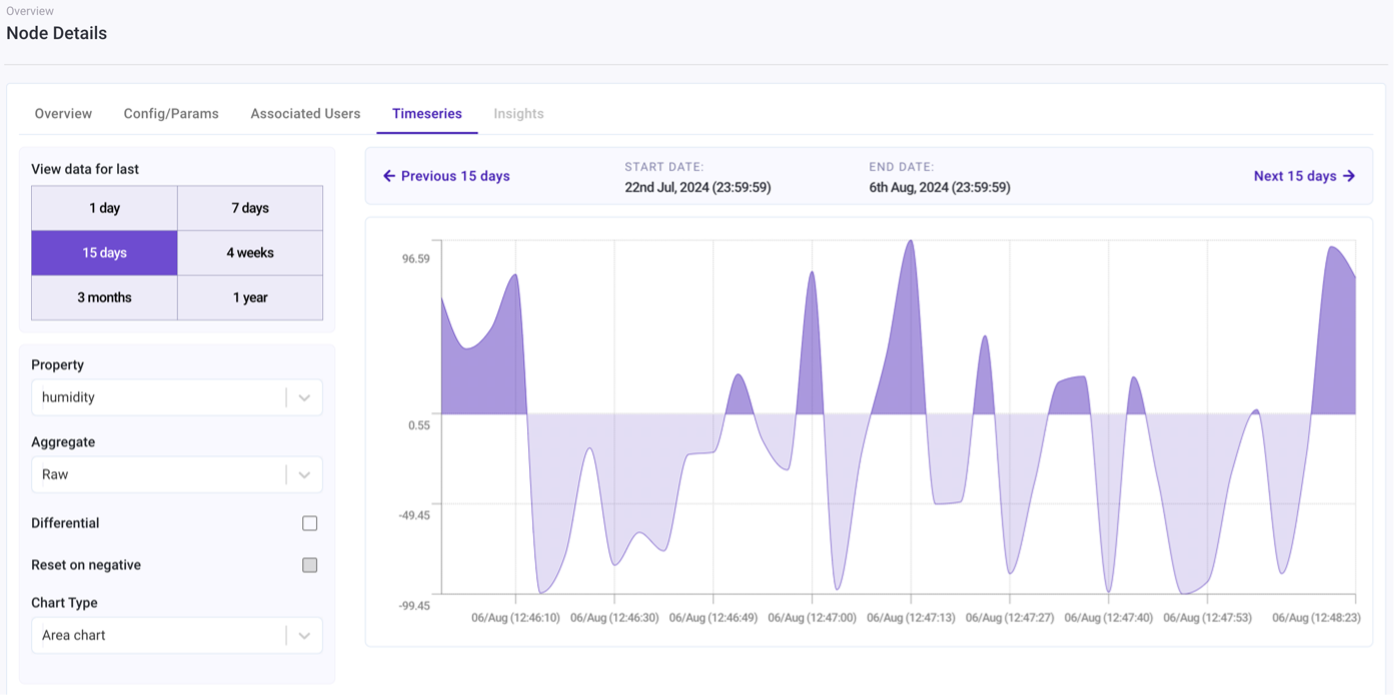
柱状图 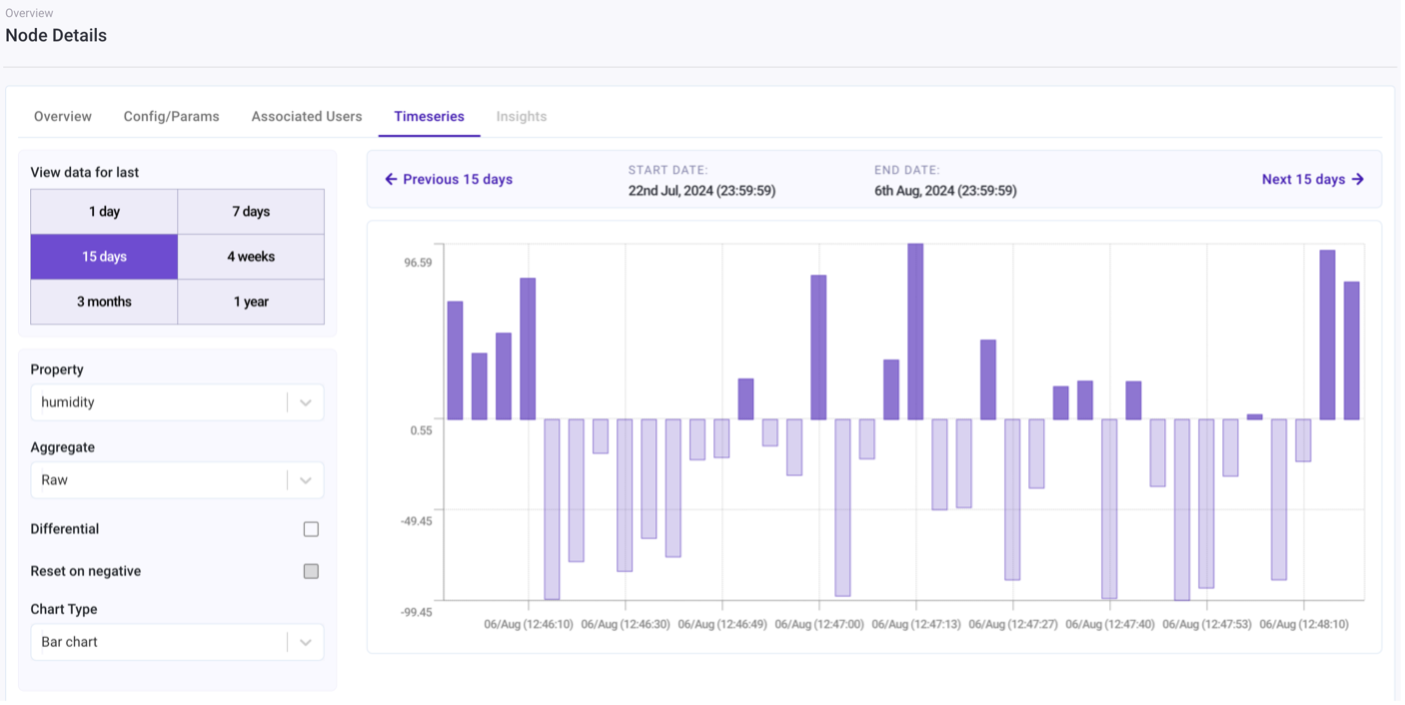
折线图 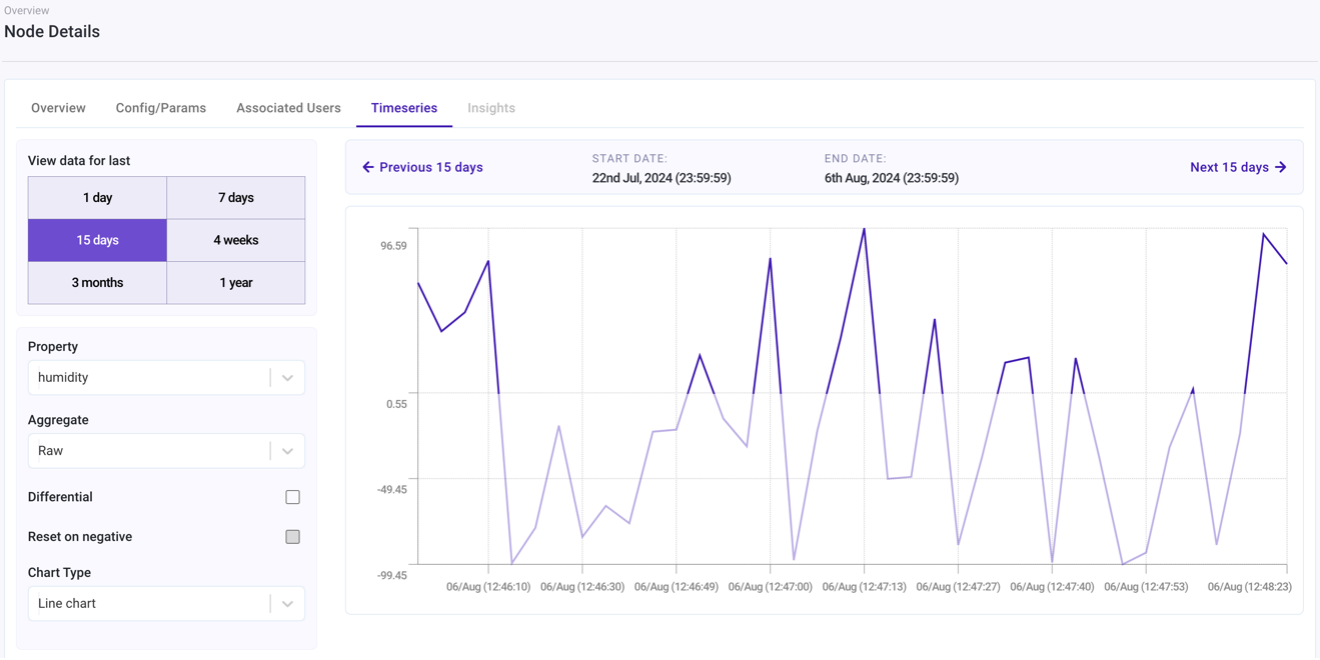
管理标签(适用于管理面板 v2.6.0 及以上版本)
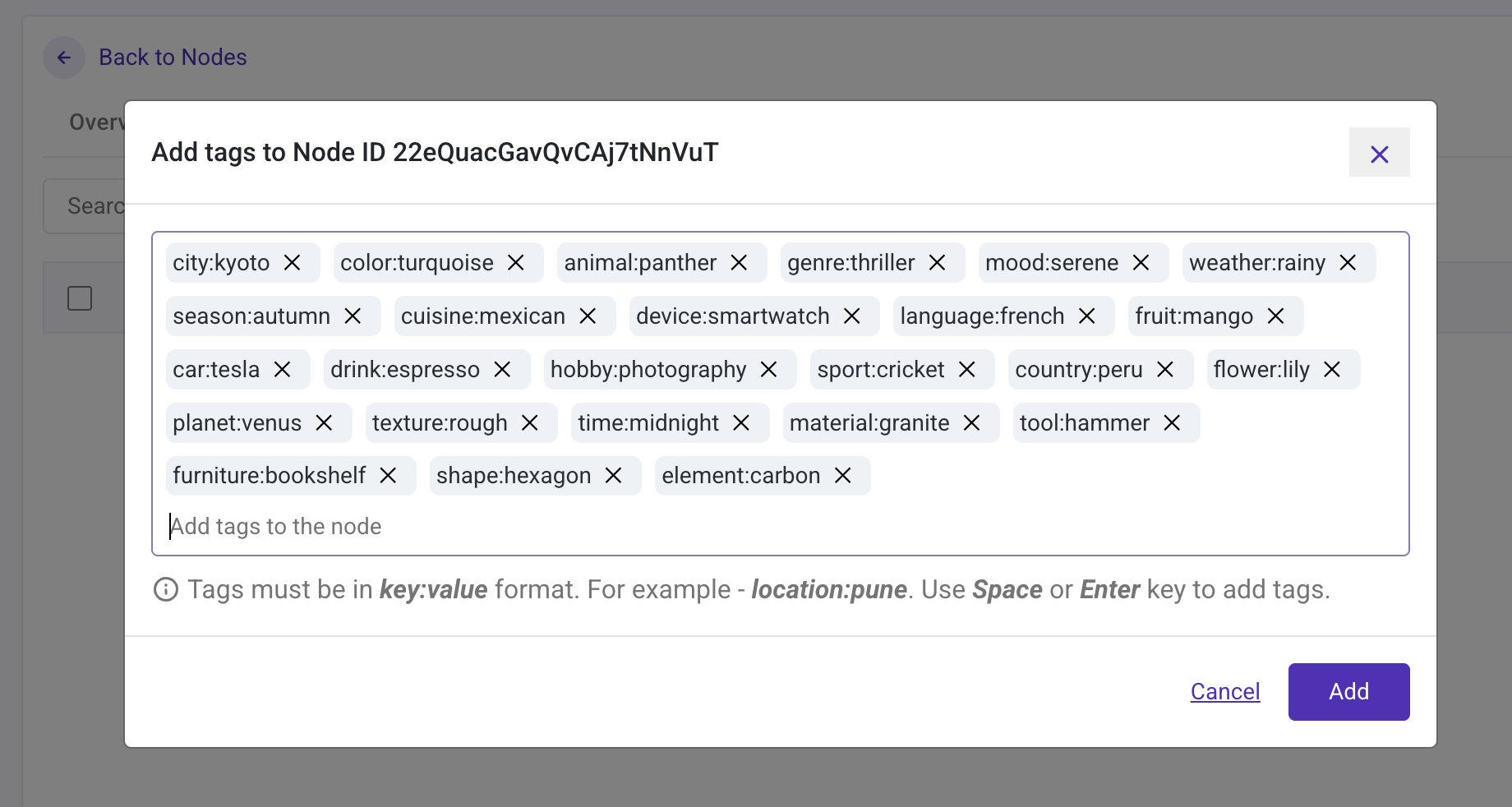
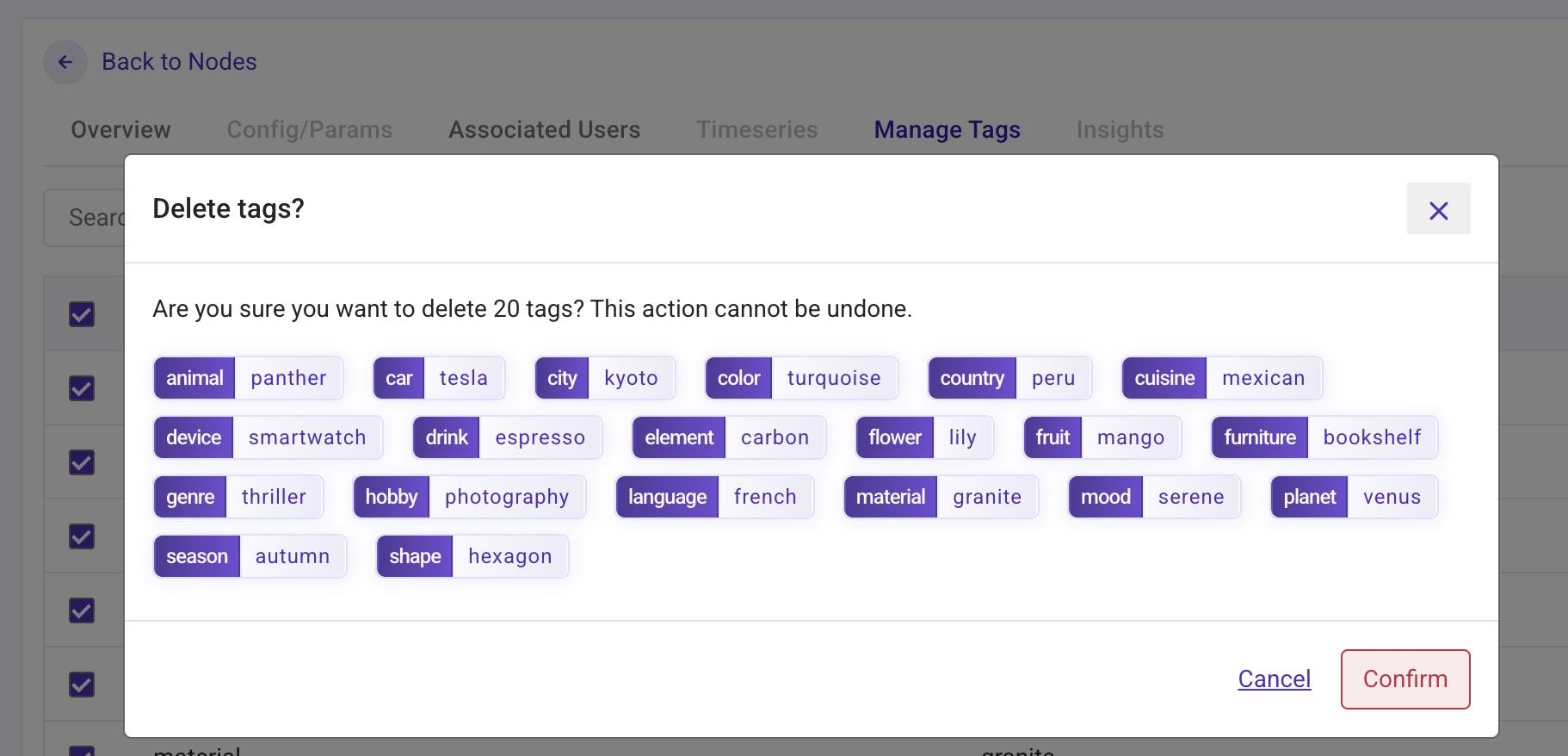
用户可通过标签管理为节点附加标签,有助于通过某种逻辑分组来识别和分类节点。例如:city:New York(城市:纽约)、region:east(区域:东部)、mood:pleasant(状态:良好)、version:faulty(版本:故障)等。标签本质上就是键值对 (key:value)。
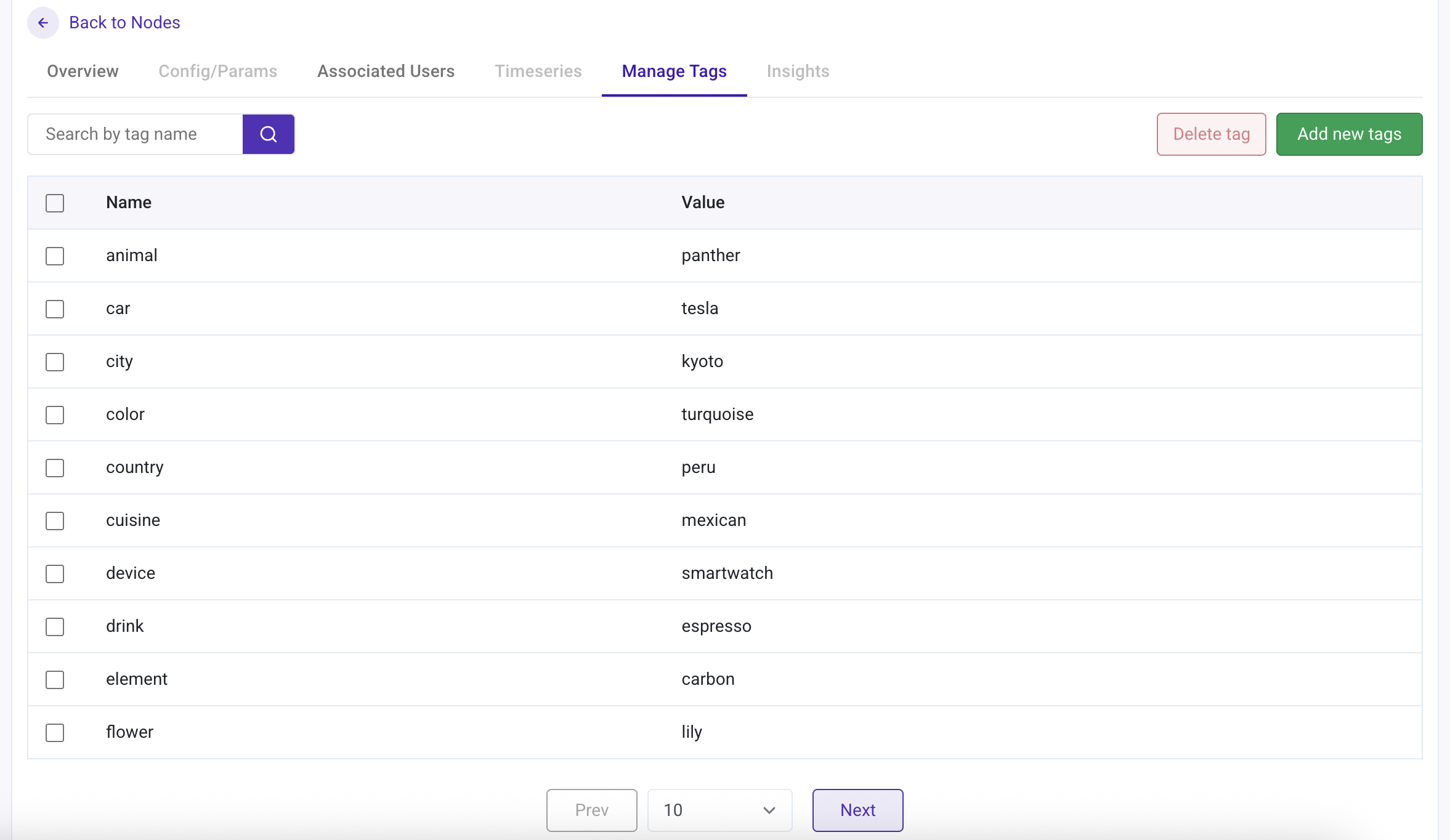
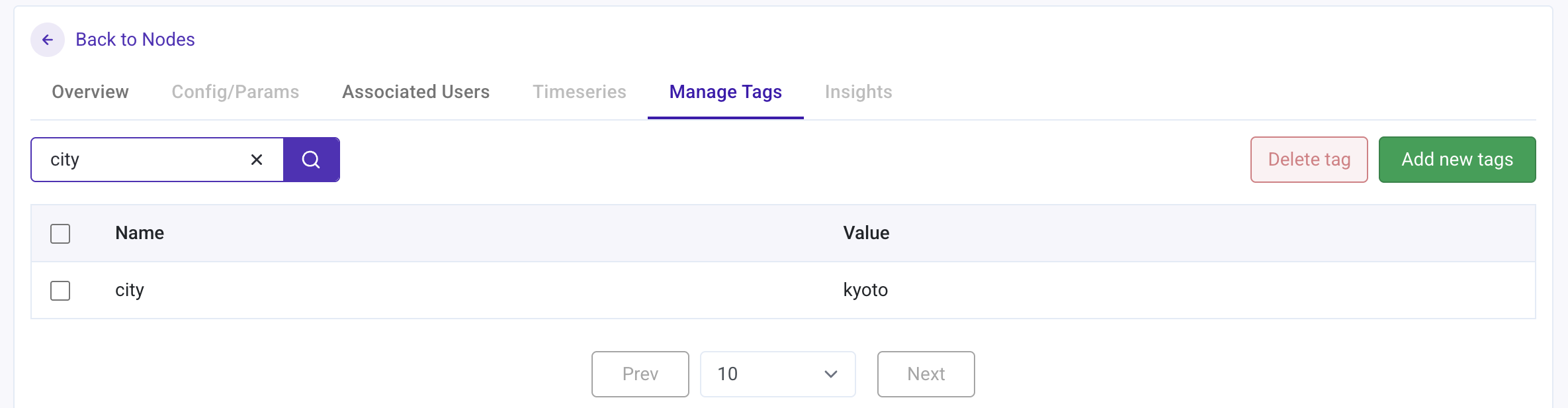
用户可以添加、删除和列出与节点相关的标签。
| 添加标签 |
|---|
 |
| 列出标签 |
|---|
 |
| 搜索标签 |
|---|
 |
| 删除标签 |
|---|
 |
上述部分功能可能需要主要用户授权访问、在部署时启用或通过节点配置来启用。
设备分组管理
当设备数量较多或需要统一管理相关设备时,可以使用分组功能。用户可以创建设备分组,并将选定的设备添加到分组中进行统一管理。首先需要创建分组,具体步骤如下:
- 创建分组
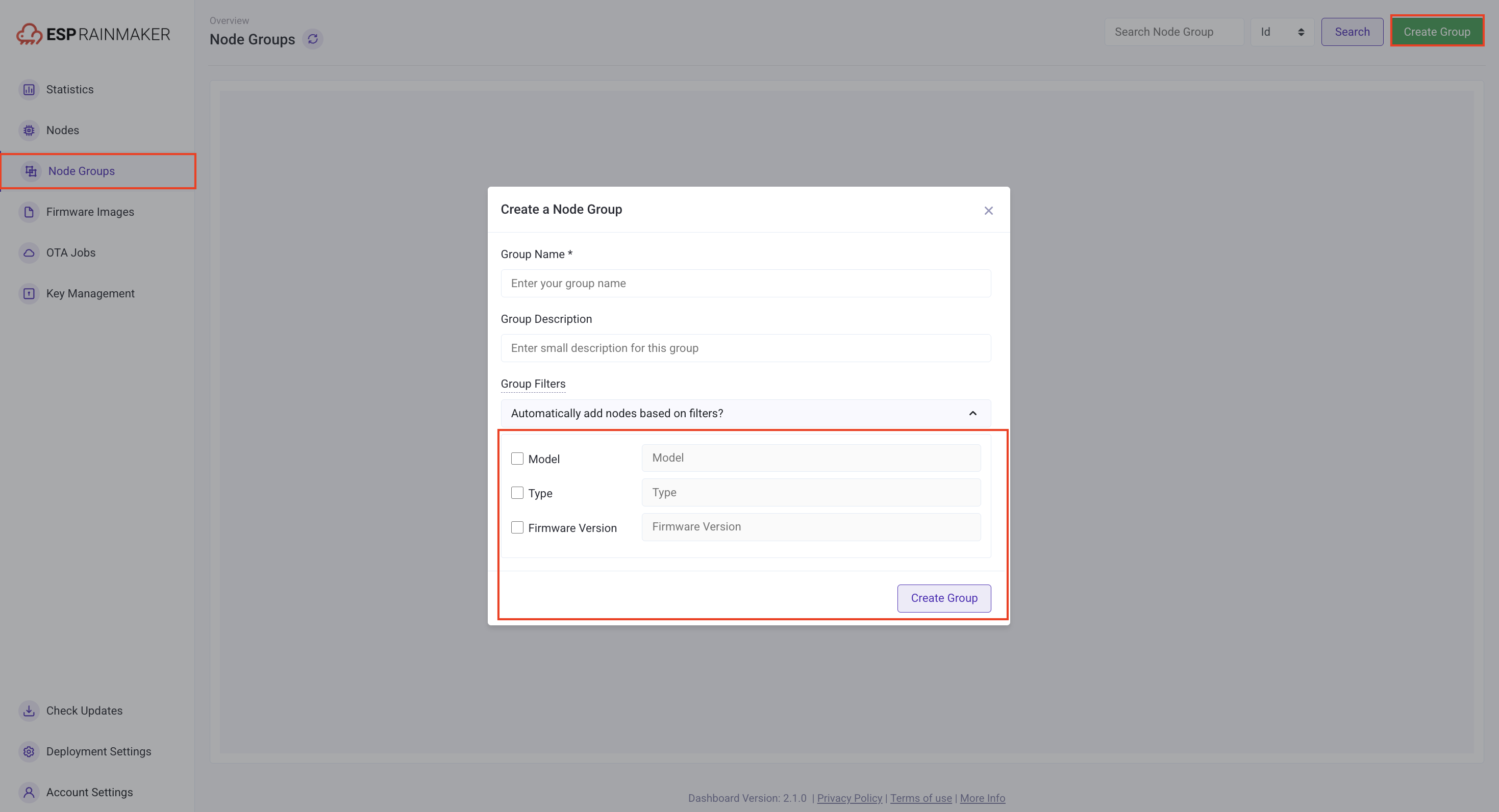
左侧功能栏 >Node Groups>Create Group> 填写分组信息 >Create Group
在分组信息填写界面中,用户可以使用 Group Filters 筛选器直接将具有特定属性的设备保存到新分组中,也可以不使用此功能,后续手动添加设备。 |
|---|
 |
| 已创建的节点分组信息 |
|---|
 |
| 创建新分组后的节点分组信息 |
|---|
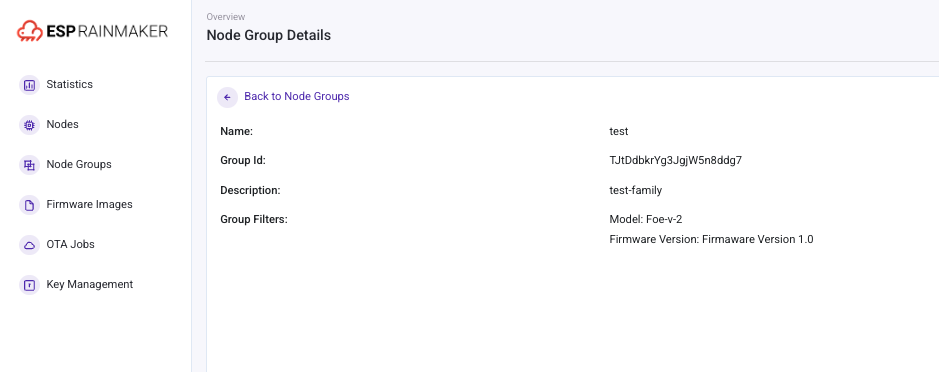 |
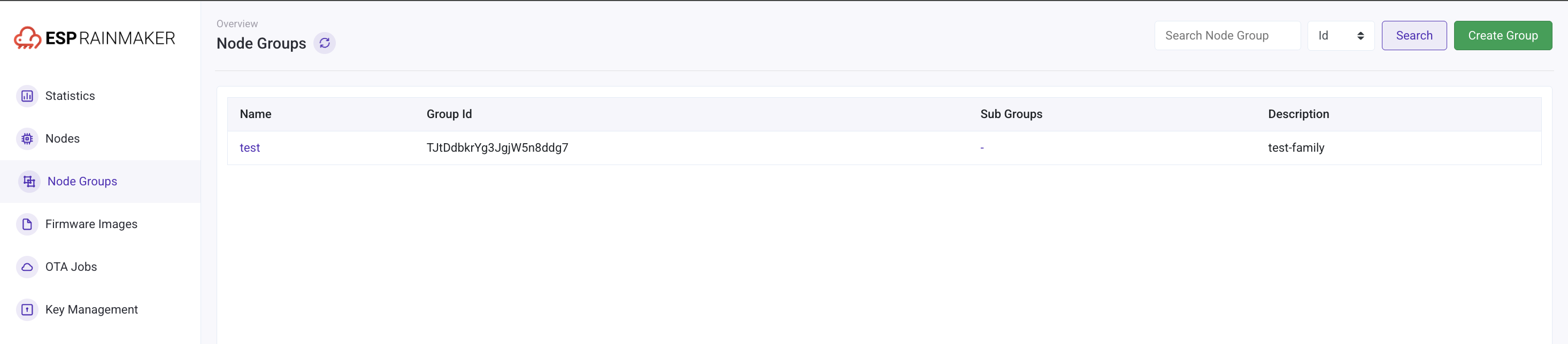
分组创建完成后,用户可以在 Node Groups 界面中查看已创建的分组。点击分组名称即可显示分组内的设备信息,包括设备名称和 ID。
- 将设备添加到已创建的分组中
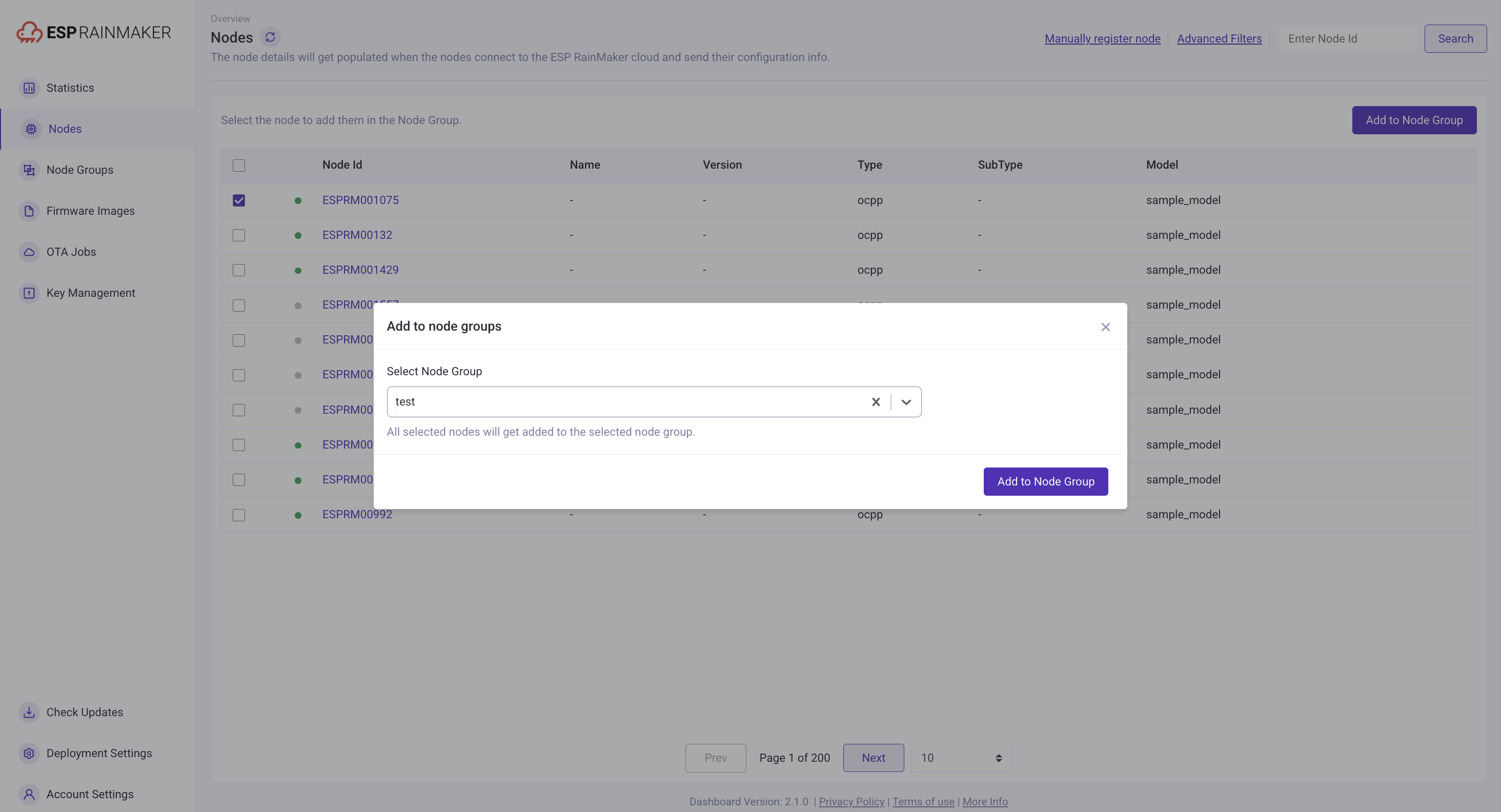
Nodes> 选择设备 >Add to Node Group> 选择目标节点分组 > 确认
| 将节点添加到分组 |
|---|
 |