

部署相关参考
在 AWS 控制台中更改区域
登录 AWS 控制台后,默认区域会显示在右上角,如下图所示。
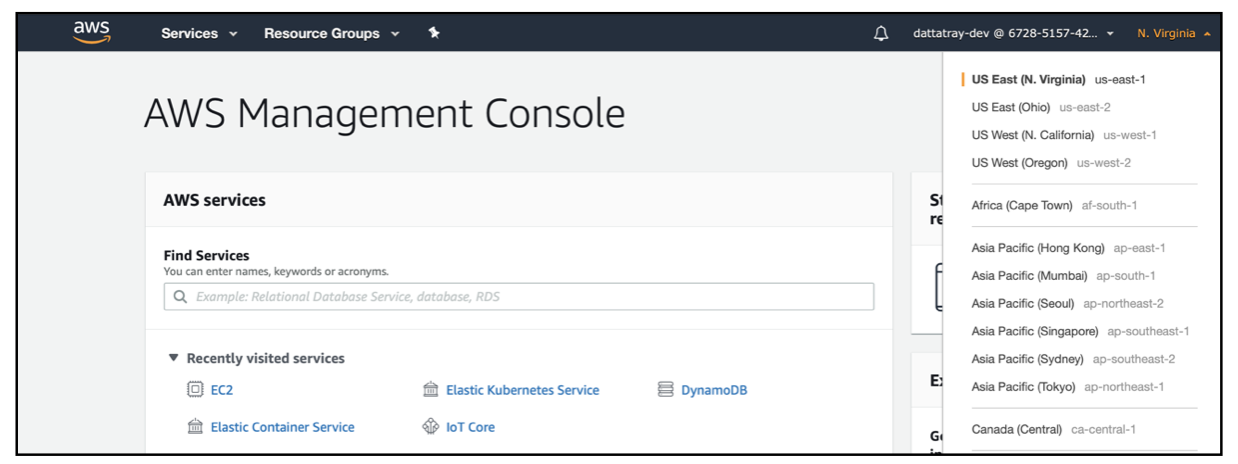
在上述界面中,AWS 账号当前所在区域为 "us-east-1 (N. Virginia)"。
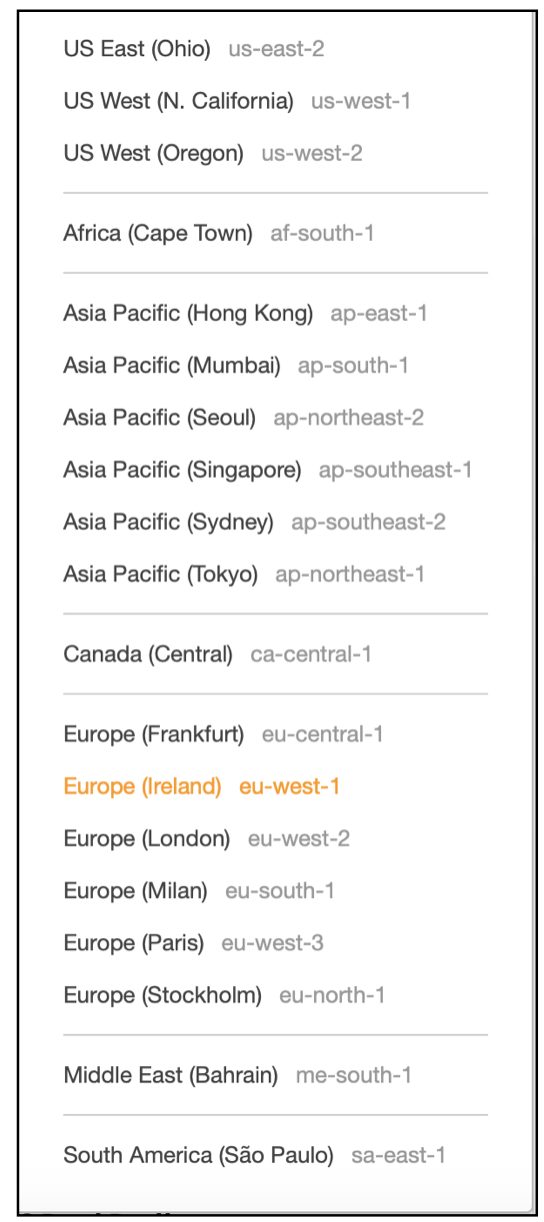
在某些情况下(例如为了获取 Lambda 函数的 ARN),可能需要修改区域。此时,请点击右上角的区域(例如 "US East (N. Virginia) us-east-1"),点击后将出现下拉菜单,如下图所示。你可以点击相应区域链接以选择目标区域。下图中,用户选择了 "eu-west-1" 区域。
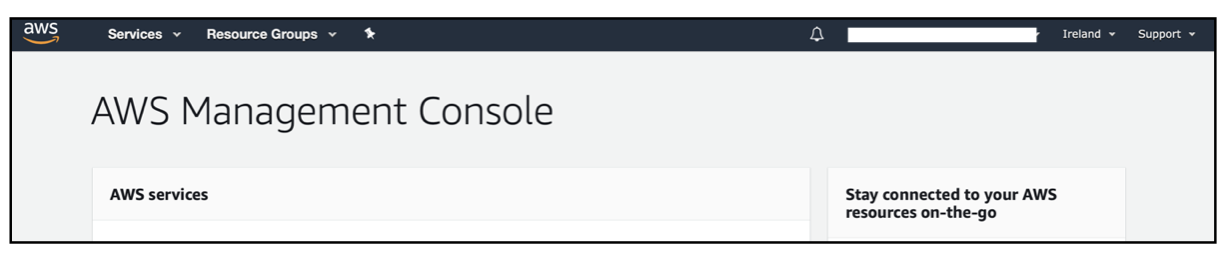
选择所需区域(此例中为 "eu-west-1/Ireland")后,AWS 控制台中的区域将会更新,如下图所示。
清除 Cognito 自定义域名
如果已经配置了用于第三方登录(如谷歌和苹果)的 Cognito 自定义域名,请按以下步骤将其移除:
-
打开 Cognito 服务((
AWS>Services>Cognito),点击Manage User Pools。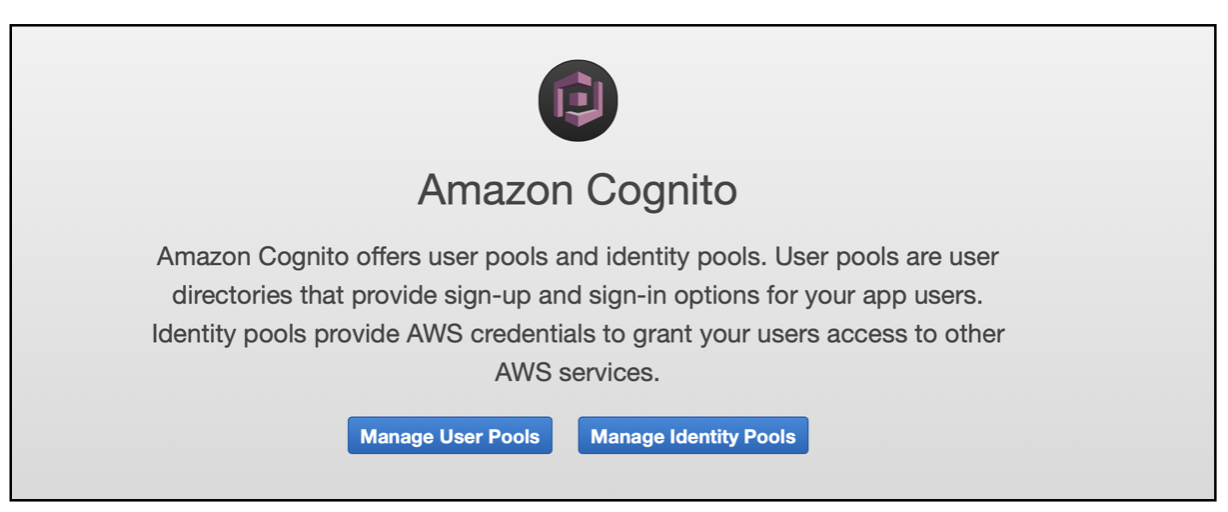
-
搜索 Cognito 用户池 "rainmaker-user-email-mobile-pool"。
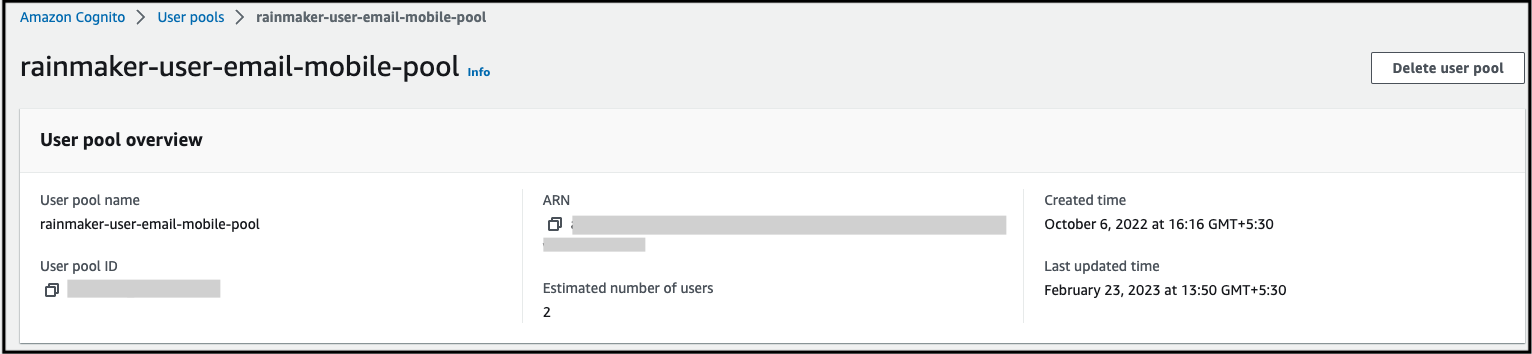
-
在左侧菜单中点击
Domain name链接,并选择域名。 -
点击
Delete Domain。
提交支持请求
-
打开 Cognito 服务 (
AWS>Services>Support)。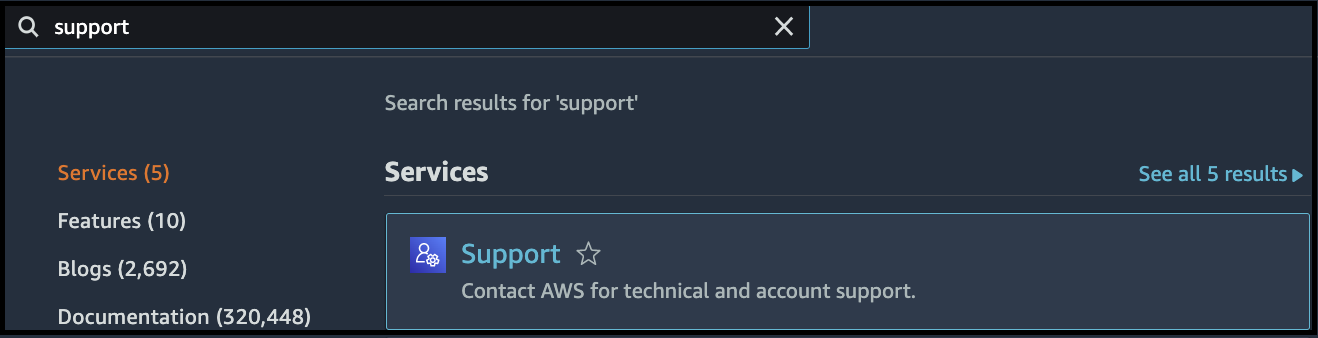
-
点击
Create Case。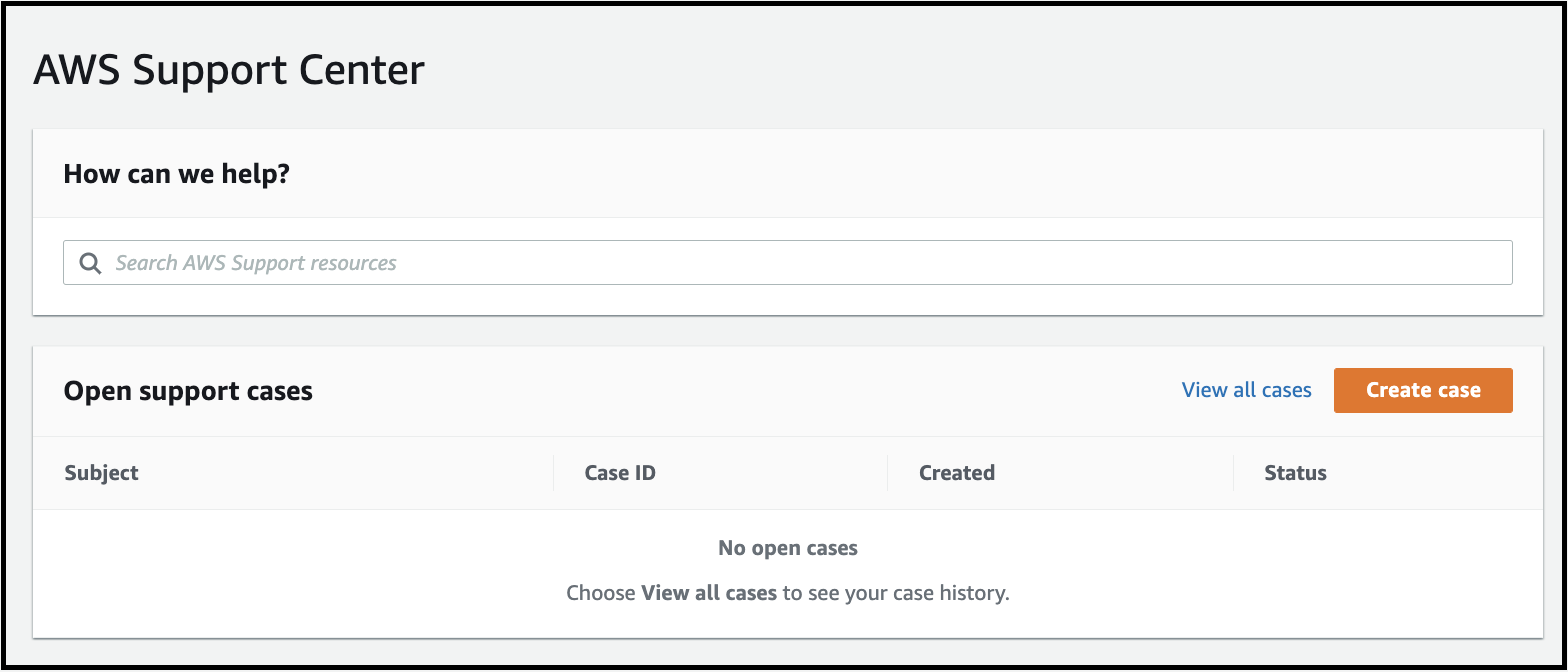
-
打开
Technical Support标签页。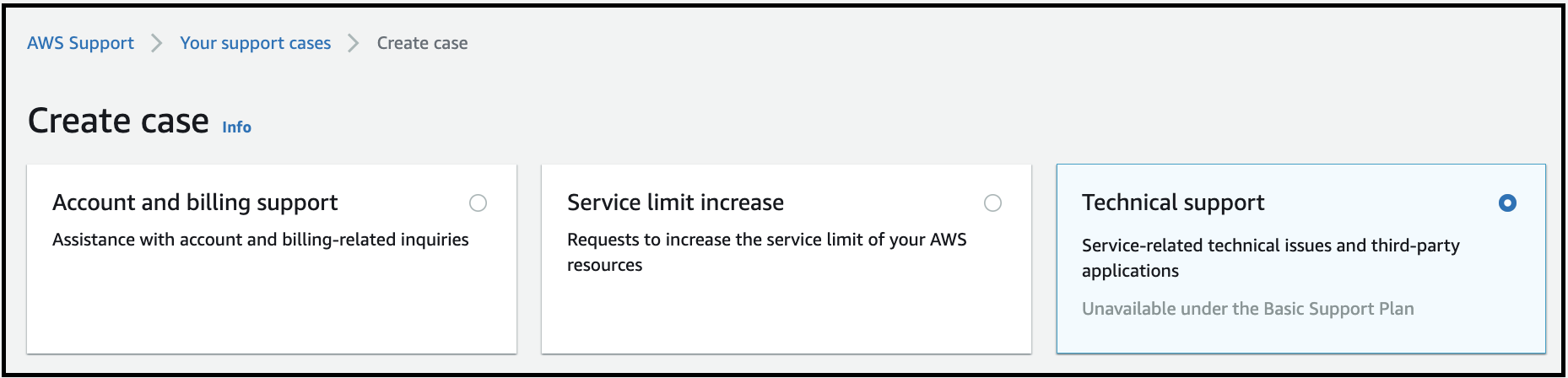
-
描述问题并提交。
更多信息请参考 AWS 支持请求管理。
创建应用客户端
-
前往 AWS Cognito,登录目标 AWS 账号。
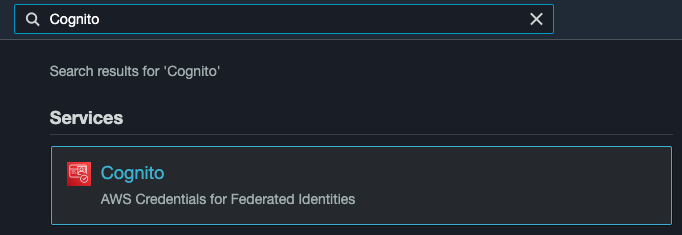
-
选择已有的用户池,或新建一个用户池。
-
打开
App Integration标签页。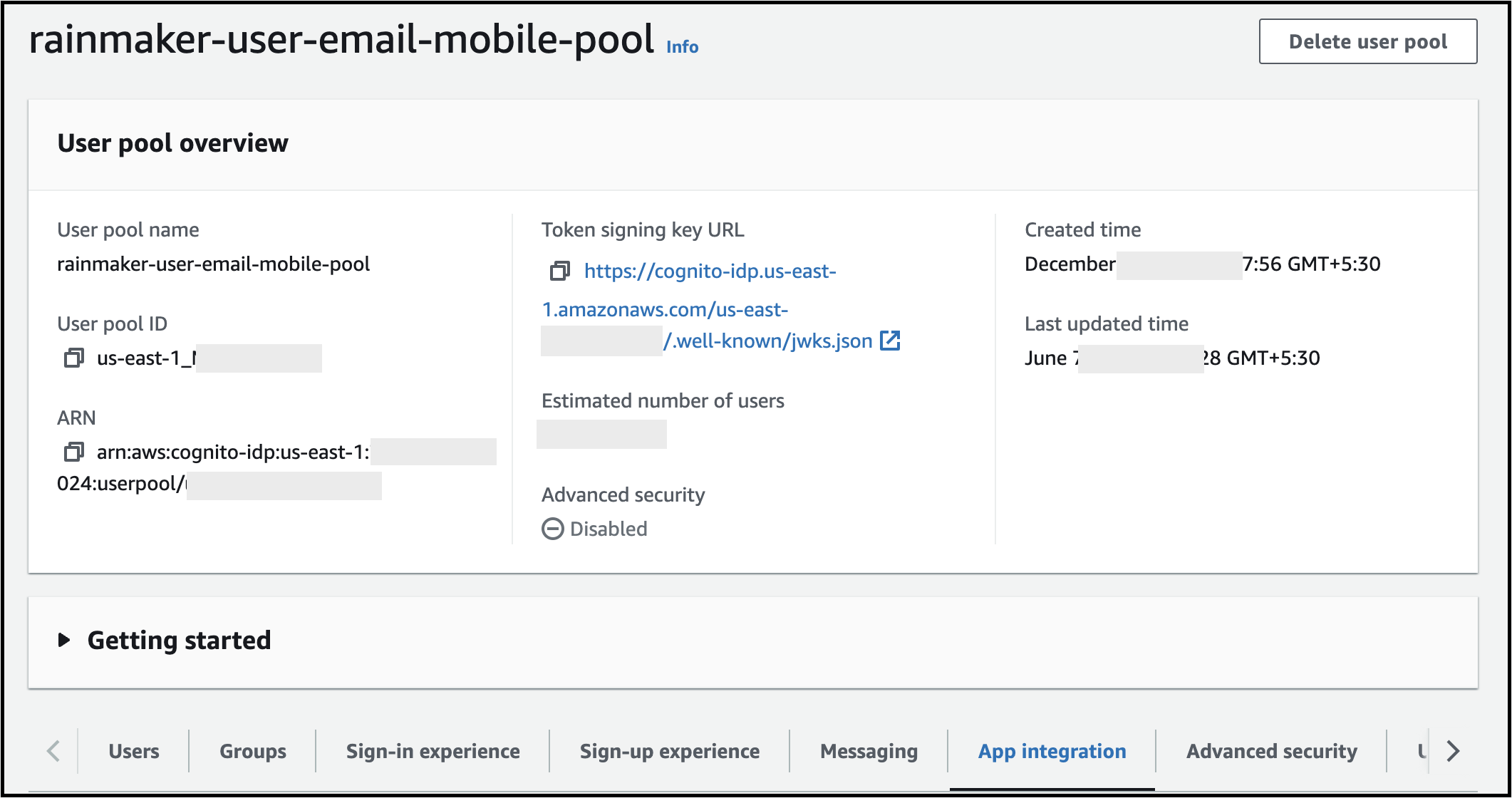
-
向下滚动翻页并创建应用客户端。

-
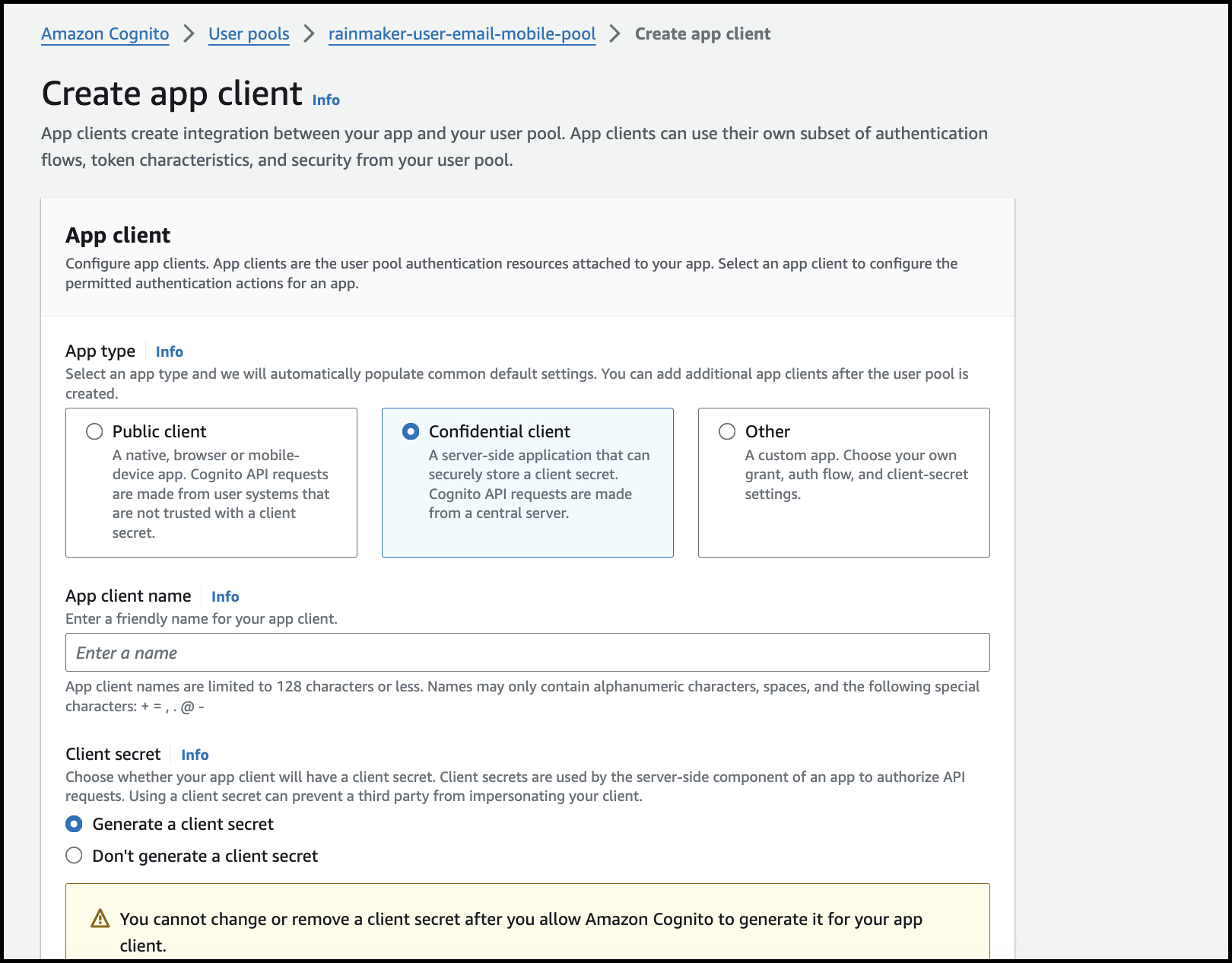
创建一个机密客户端,命名为 "rainmaker-oauth-client"。
-
保持默认设置。
在某些 AWS 账号中,配置页面只有在创建客户端后才会出现。
-
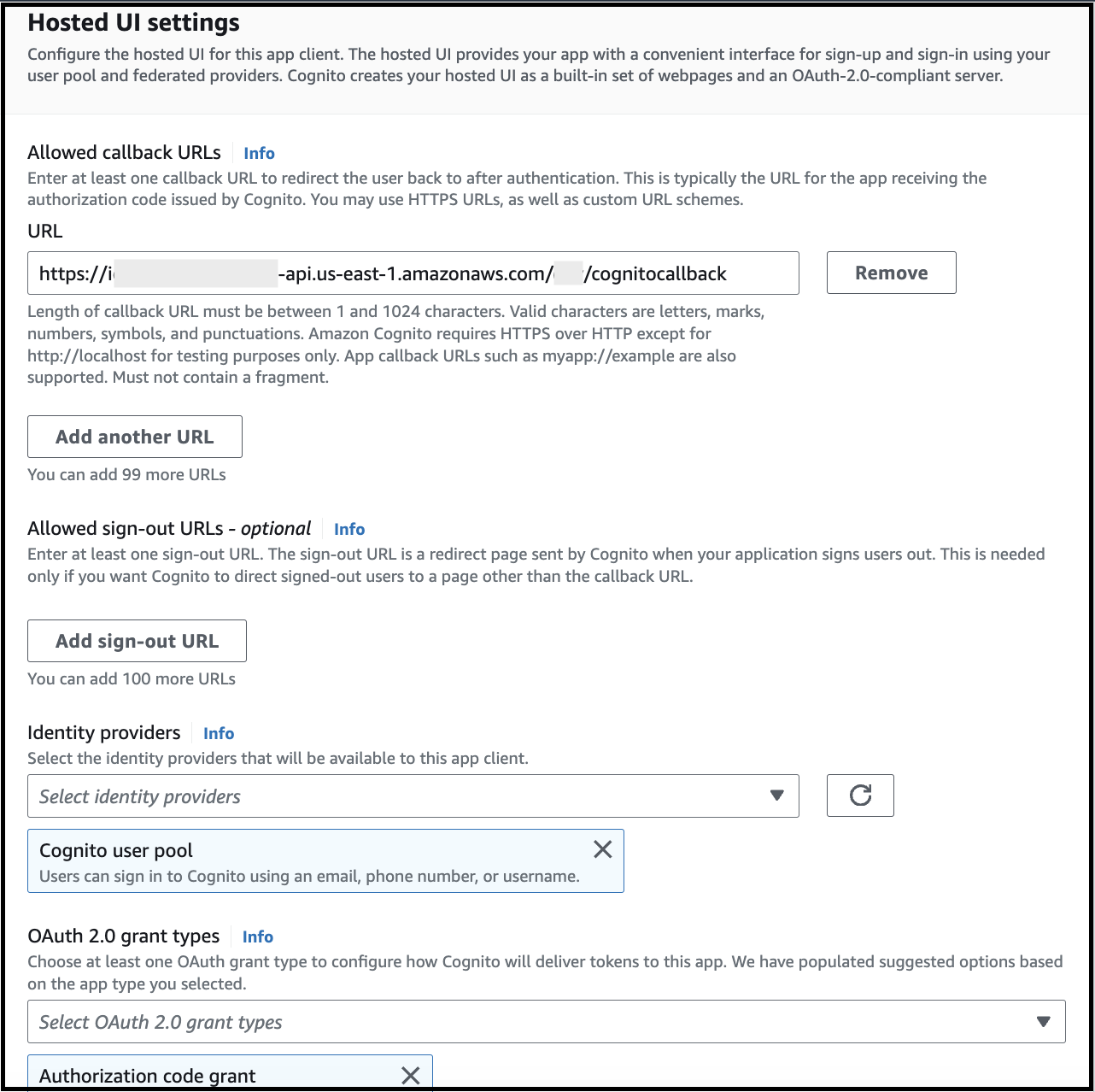
设置回调 URL:
{HTTP Base URL}/{Stage}/cognitocallback其中:
- HTTP Base URL:在 OAuth-only RainMaker 部署的详情邮件中包含此信息,该邮件会发送给超级管理员。如未收到邮件,也可使用 OAuth-only RainMaker 部署的凭证调用部署细节 API。
- Stage:部署后端时所指定的阶段名。
-
确保
Identity providers字段中包含Cognito user pool。 -
确保授权类型中选择了
Authorization code grant。 -
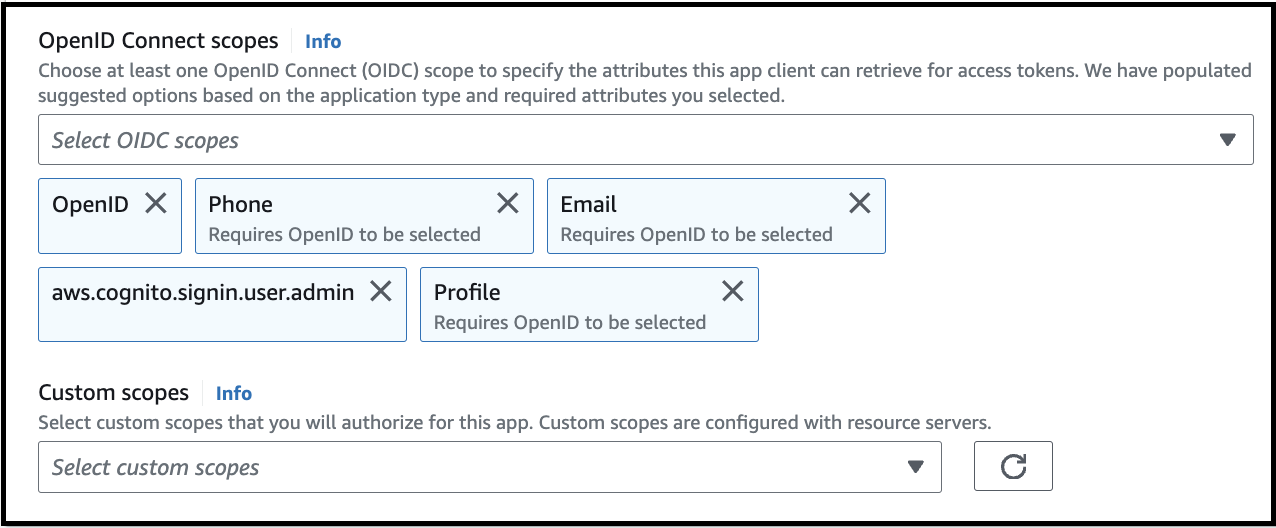
确保选择了以下五个范围。
-
勾选所有属性。
-
点击
Create App Client。 -
完成。
-
创建域名的具体步骤,请参阅 配置 Cognito 域名。