简介
欢迎使用 ESP RainMaker Home App 文档!本指南带你了解如何使用 ESP RainMaker Home 移动应用,从账户管理到基本操作,介绍应用的核心功能与典型使用流程。
下载 ESP RainMaker Home
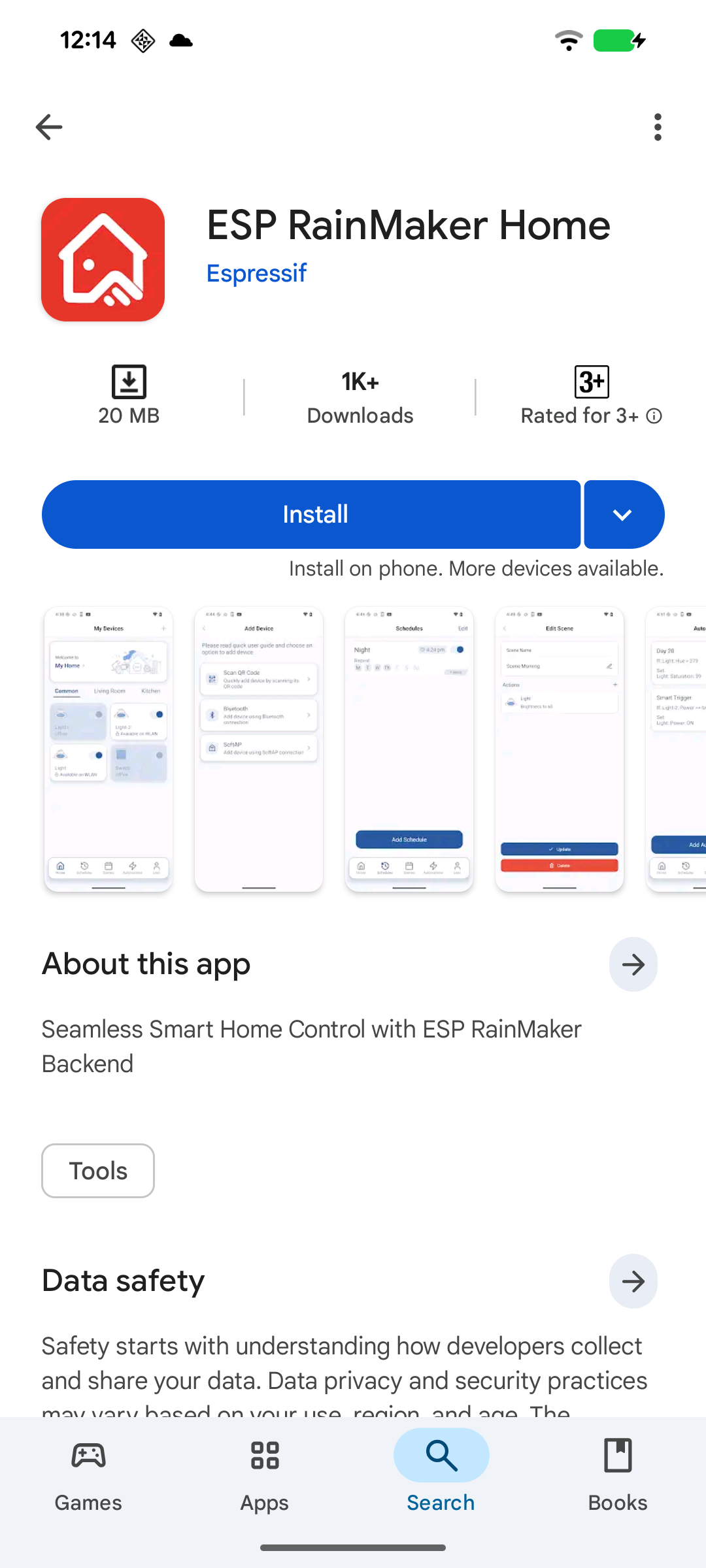
在手机上打开 Google Play 或 App Store,搜索 ESP RainMaker Home 并下载。也可以通过下方链接快速获取:
- Android: Google Play Store
- iOS: Apple App Store
注册账号
- 点击右上角
SIGN UP,输入相关信息。
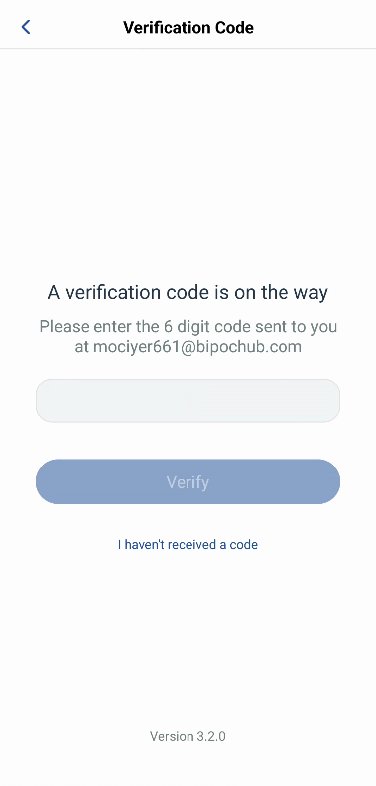
- 请使用邮箱注册。国家/地区默认与手机系统设置同步,注册时可修改,后续不可更改。输入邮箱,点击
Get获取验证码。 - 输入验证码并设置密码。密码长度为 8–20 位,须包含至少一个大写字母、一个小写字母和一个数字。
- 勾选
Terms of Use和Privacy Policy,点击Sign up完成注册。
登录账号
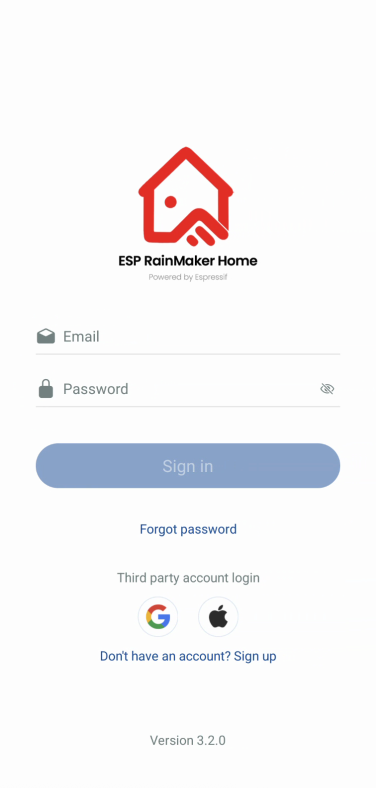
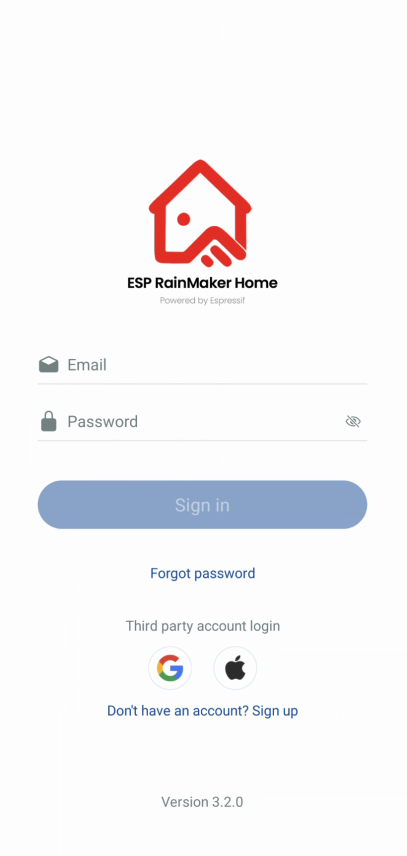
- 若已注册成功,选择
SIGN IN进入登录页面。 - 应用会自动检测当前国家/地区,你也可手动选择。
- 输入邮箱和密码。
- 如果你有 Apple ID 或 Google 账户,可在
SIGN UP页面底部点击 Apple 或 Google 图标,授权后使用对应账户登录。
修改密码
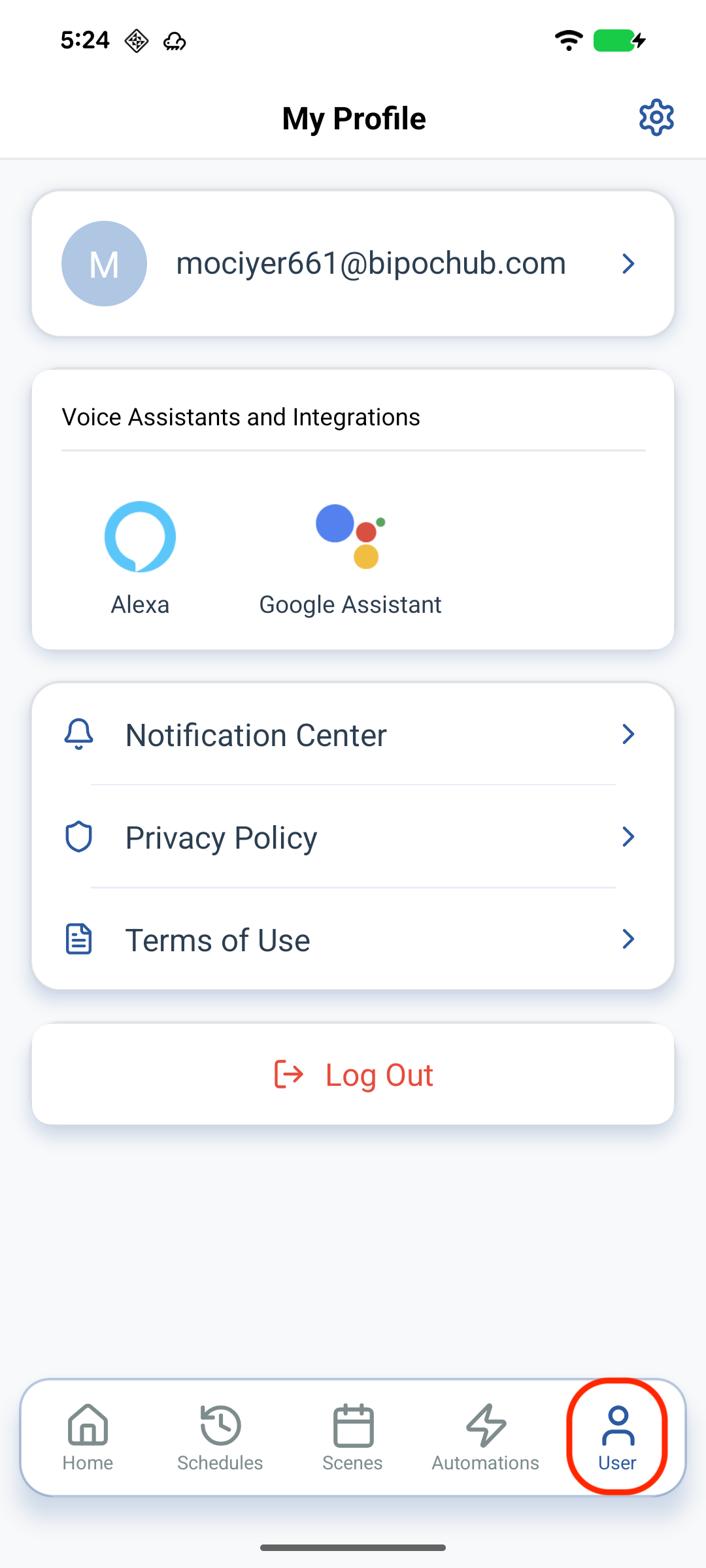
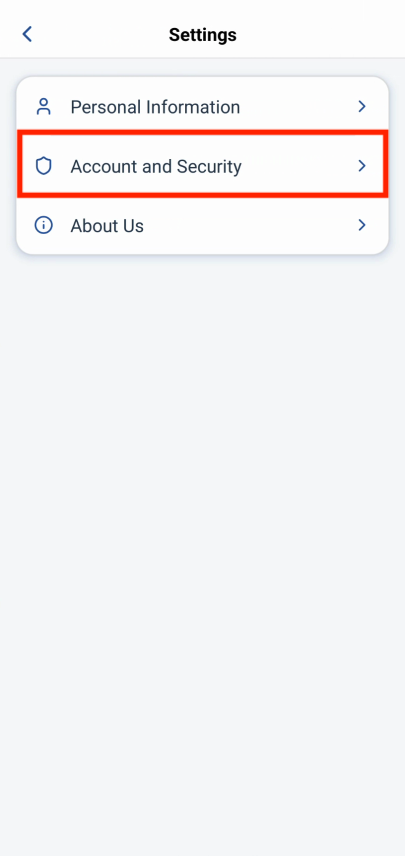
- 点击
User,然后点击右上角头像或设置图标。 - 点击
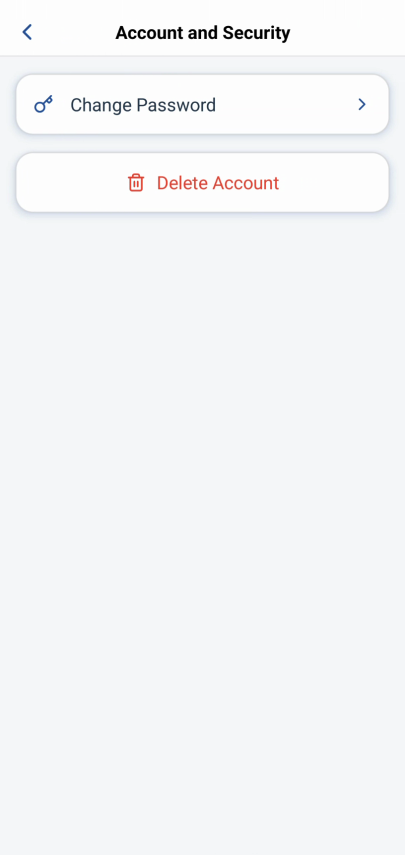
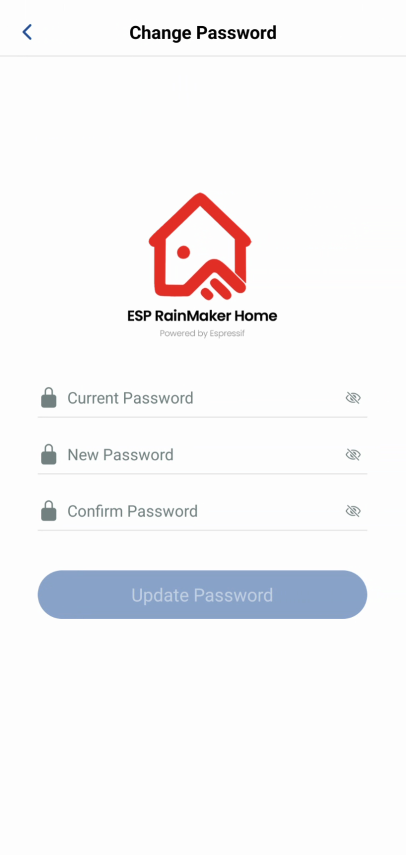
Account and Security,进入密码修改页面。 - 点击
Change Password。 - 输入当前密码和新密码,并确认新密码。新密码长度为 8–20 位,须包含至少一个大写字母、一个小写字母和一个数字。
忘记密码
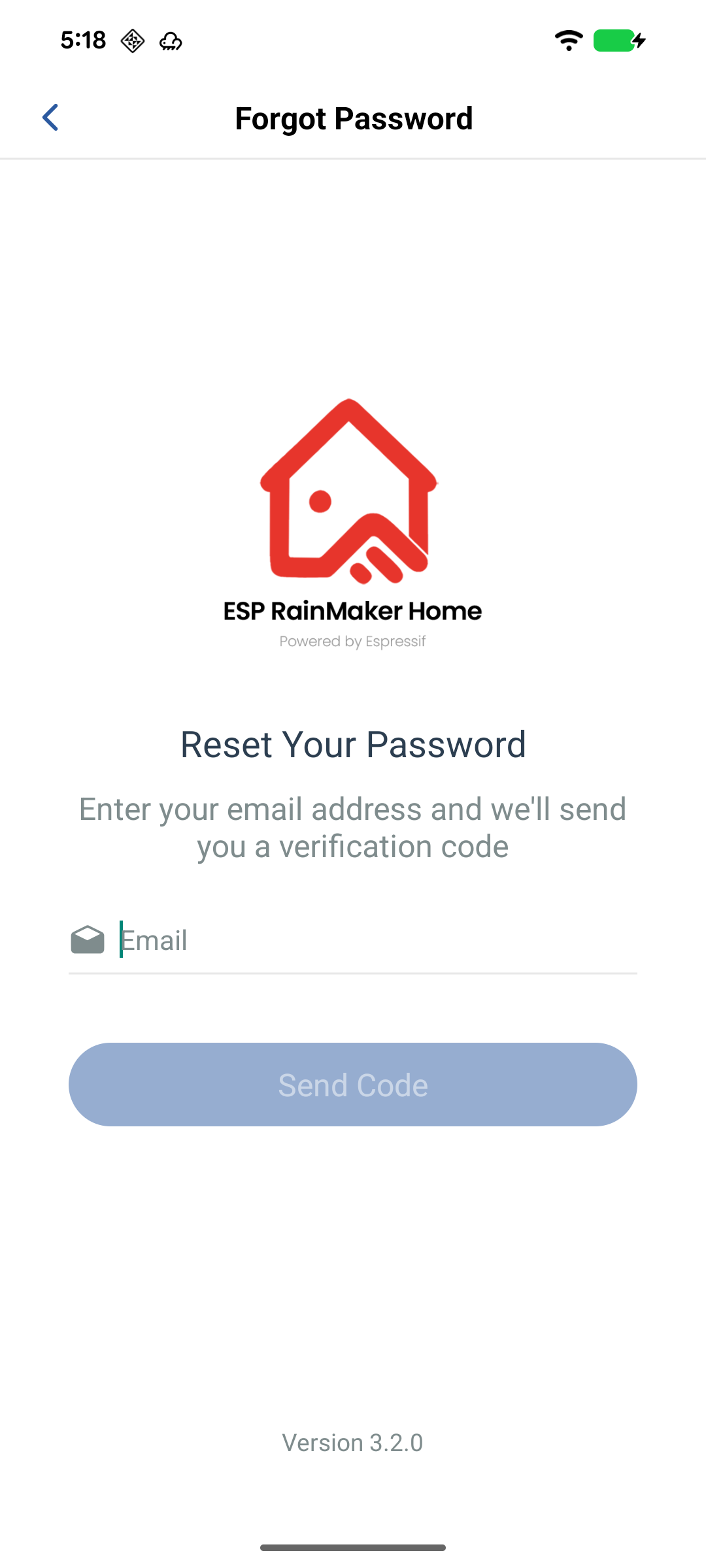
- 若忘记密码,可按下列步骤重置。
- 点击
Forget password。 - 输入注册时使用的邮箱,点击
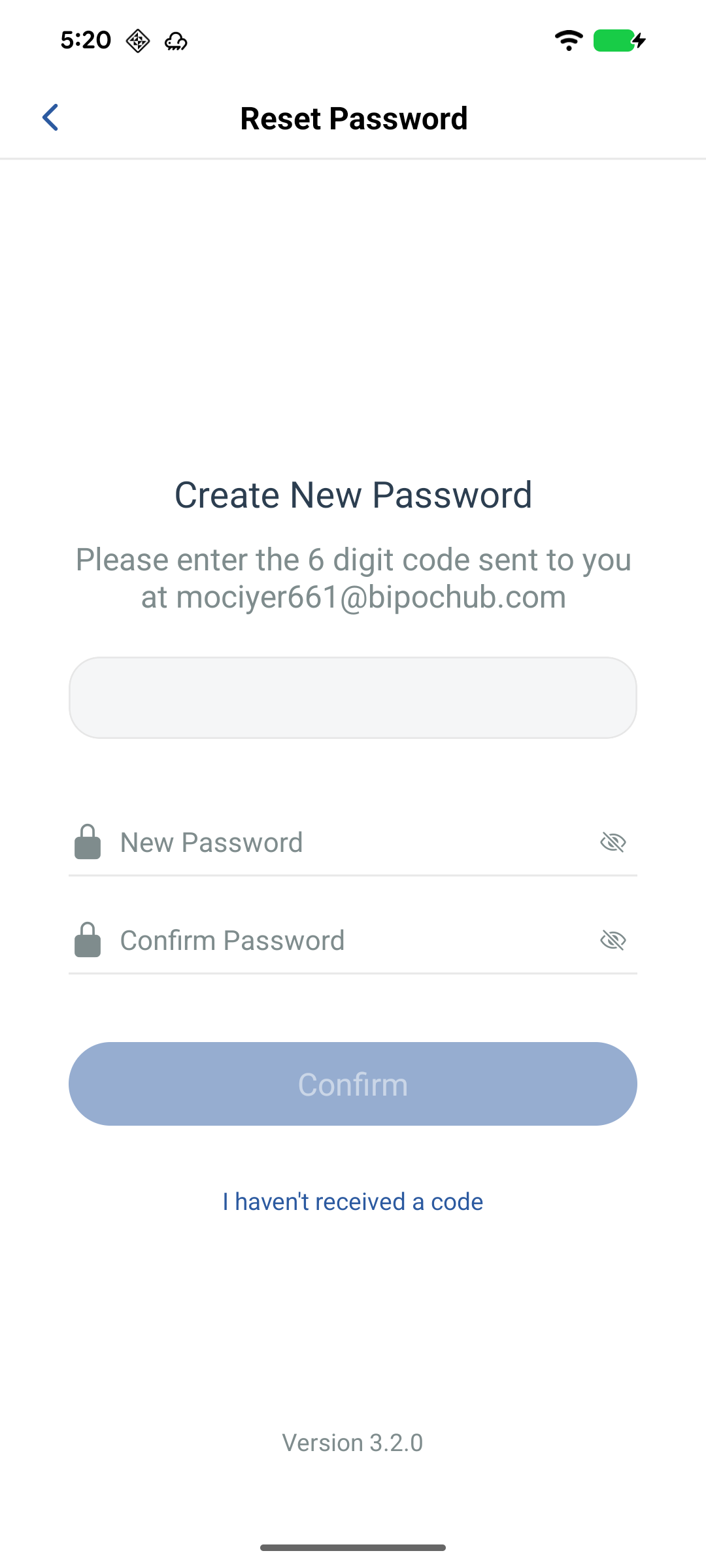
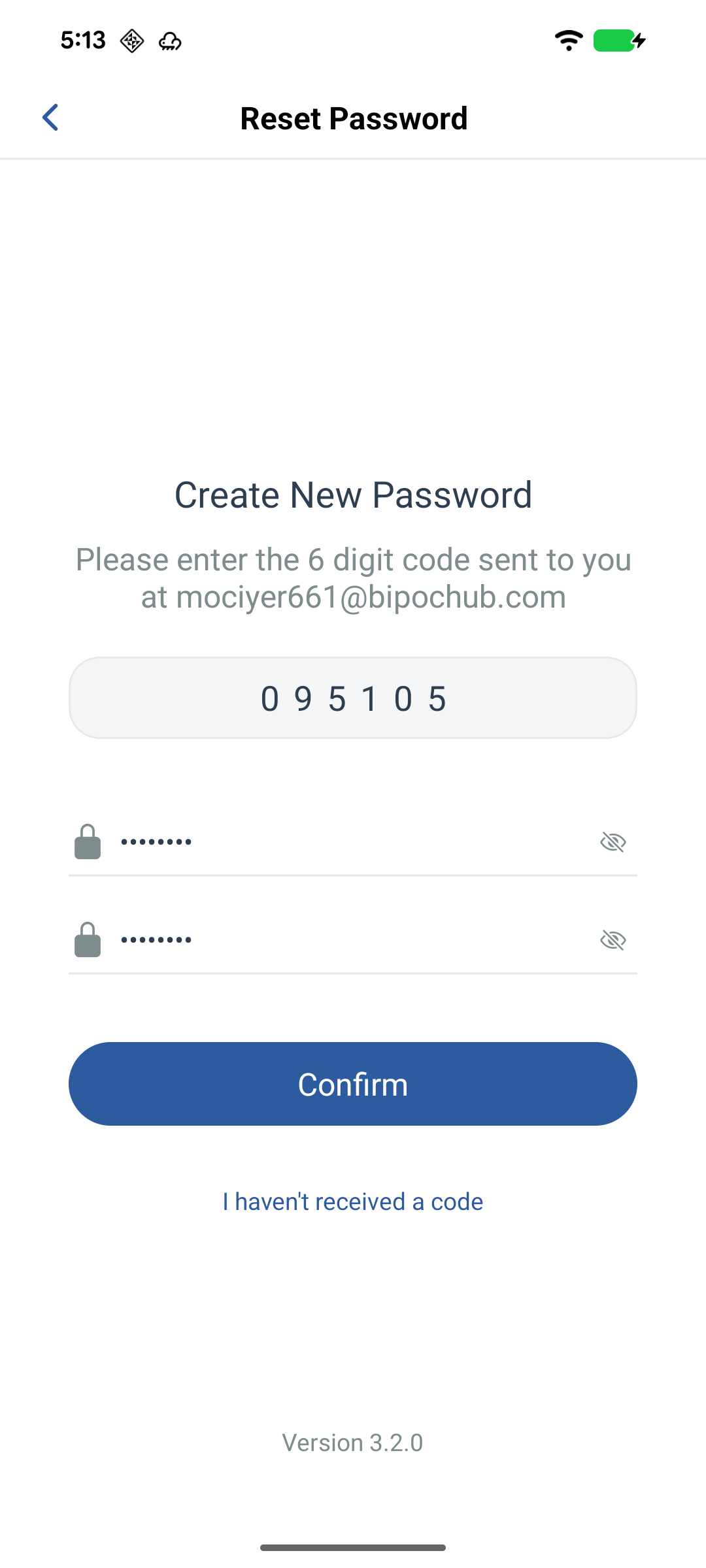
Get获取验证码。 - 输入发送到邮箱的验证码。
- 两次输入新密码,点击
Set Password。密码长度为 8–20 位,须包含至少一个大写字母、一个小写字母和一个数字。 - 随后可以在登录页面使用新密码登录。
修改昵称
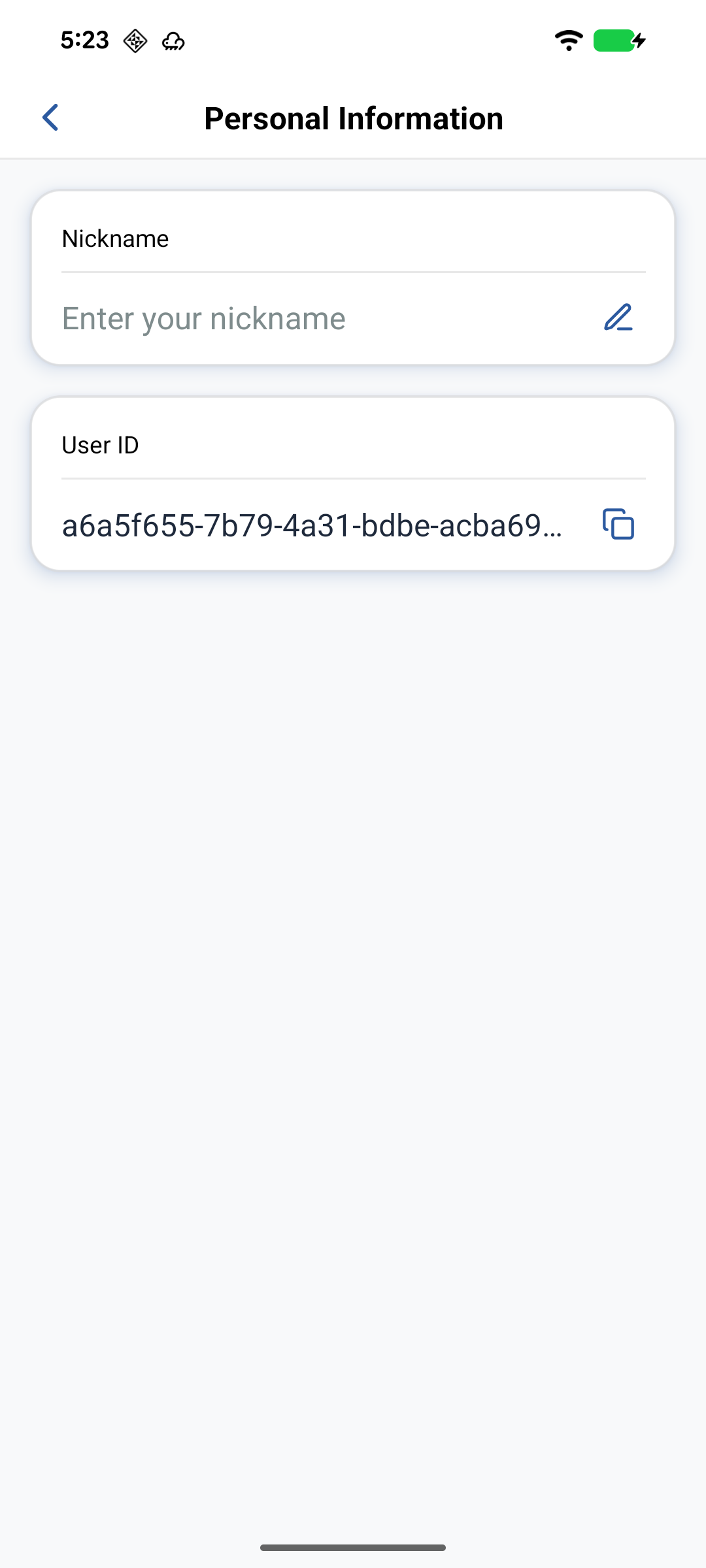
- 你可以修改账户昵称。
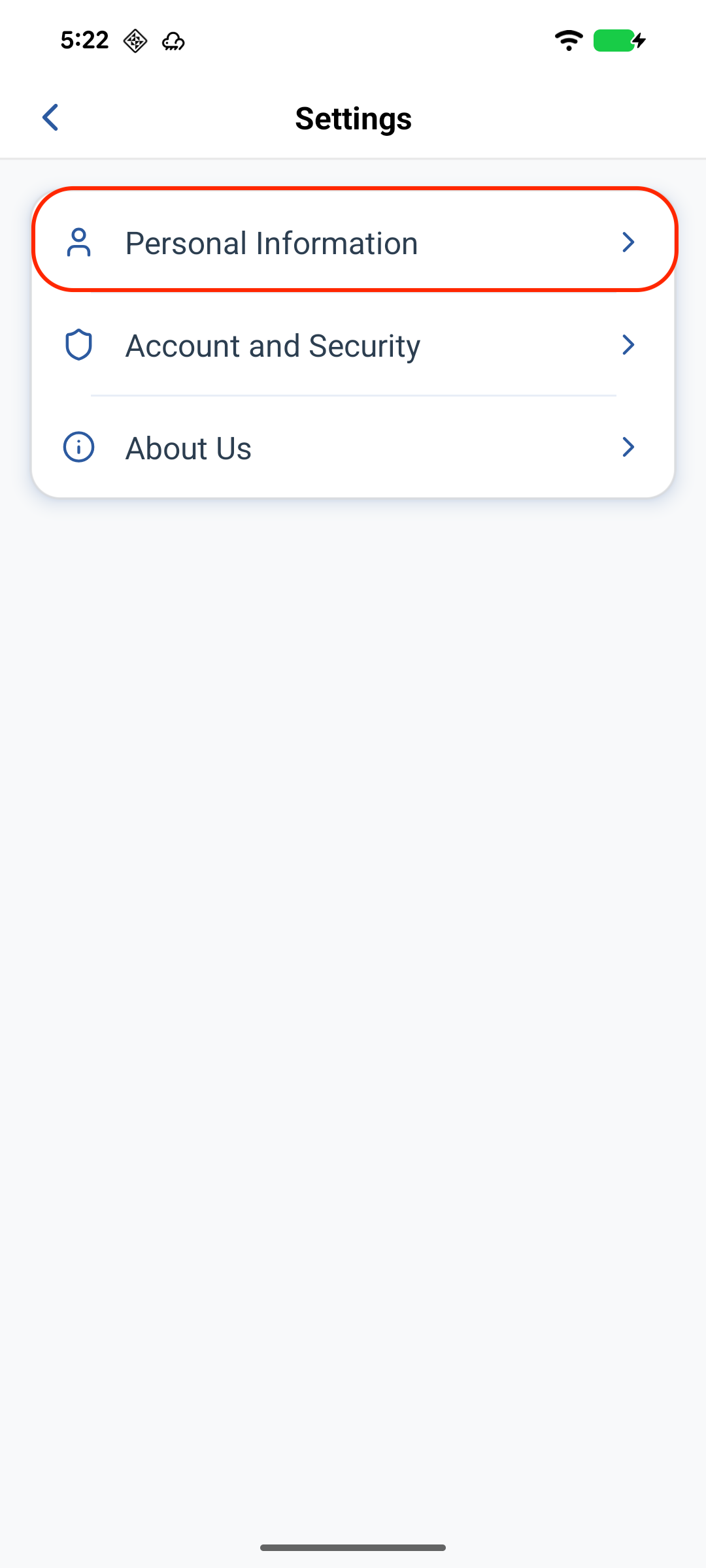
- 点击
User,然后点击头像或右上角设置图标。 - 点击
Personal Information。 - 点击 ✏️ 图标,输入新昵称。
退出登录
- 要退出当前账户,请点击
User。 - 点击头像或右上角设置图标。
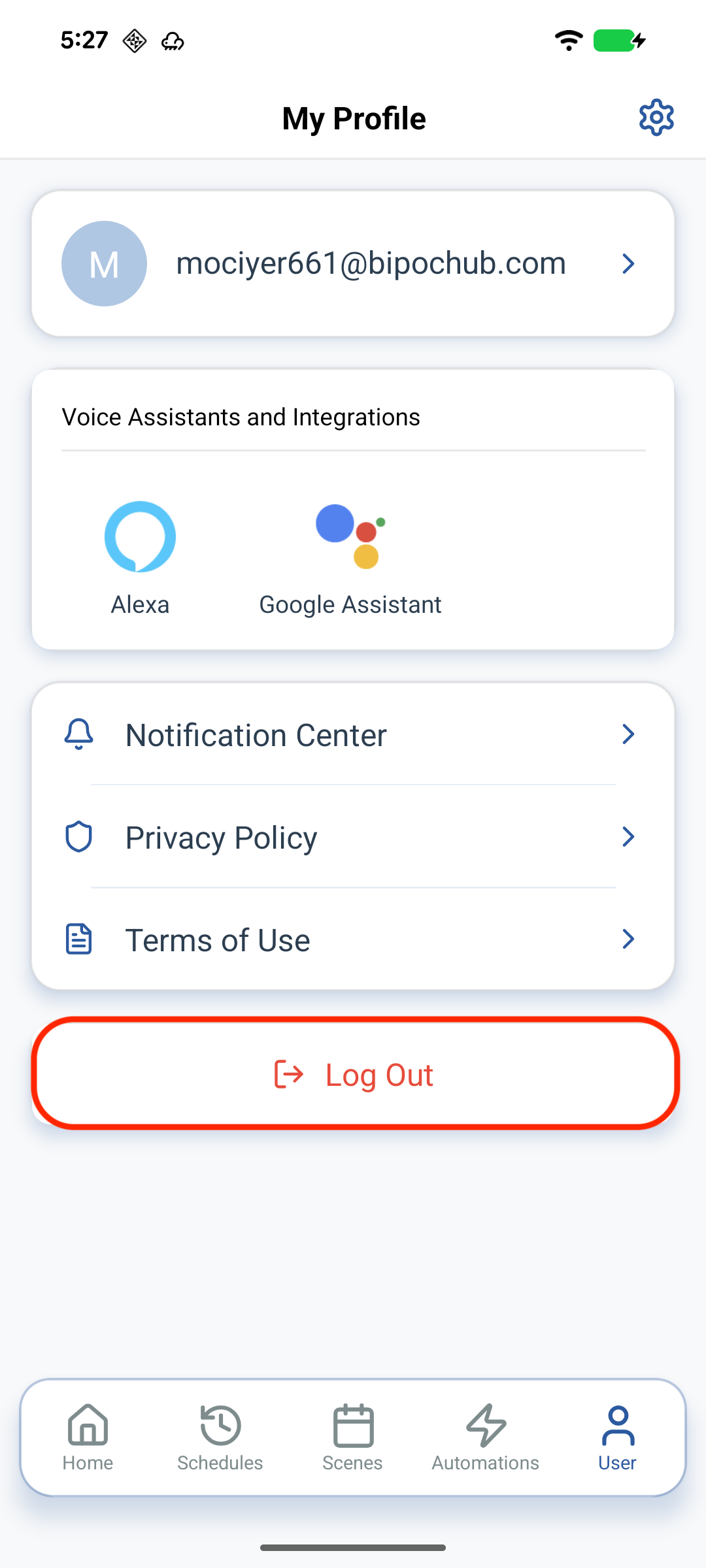
- 点击
Log Out退出账户。